
FDM自动分类设置完全指南:让下载文件井井有条

每天从网上下载大量文件,却总是堆积在同一个文件夹里难以查找?FDM(Free Download Manager)提供了强大的自动分类设置功能,能够根据文件类型、来源网站等条件,将下载的文件自动归类到指定文件夹中。本文将详细介绍FDM自动分类设置的核心概念、具体操作步骤以及进阶使用技巧,帮助你从零开始配置一套高效的文件分类体系。无论你是日常轻度下载用户,还是需要批量管理资源的重度使用者,都能通过本文掌握这项实用功能,彻底告别文件混乱的困扰。
什么是FDM自动分类设置,为什么你需要它
当你使用FDM下载文件时,所有内容默认会保存到同一个下载目录。文件少的时候问题不大,但随着时间推移,视频、文档、压缩包、安装程序全部混在一起,找一个文件往往要翻很久。FDM自动分类设置正是为解决这个问题而设计的。
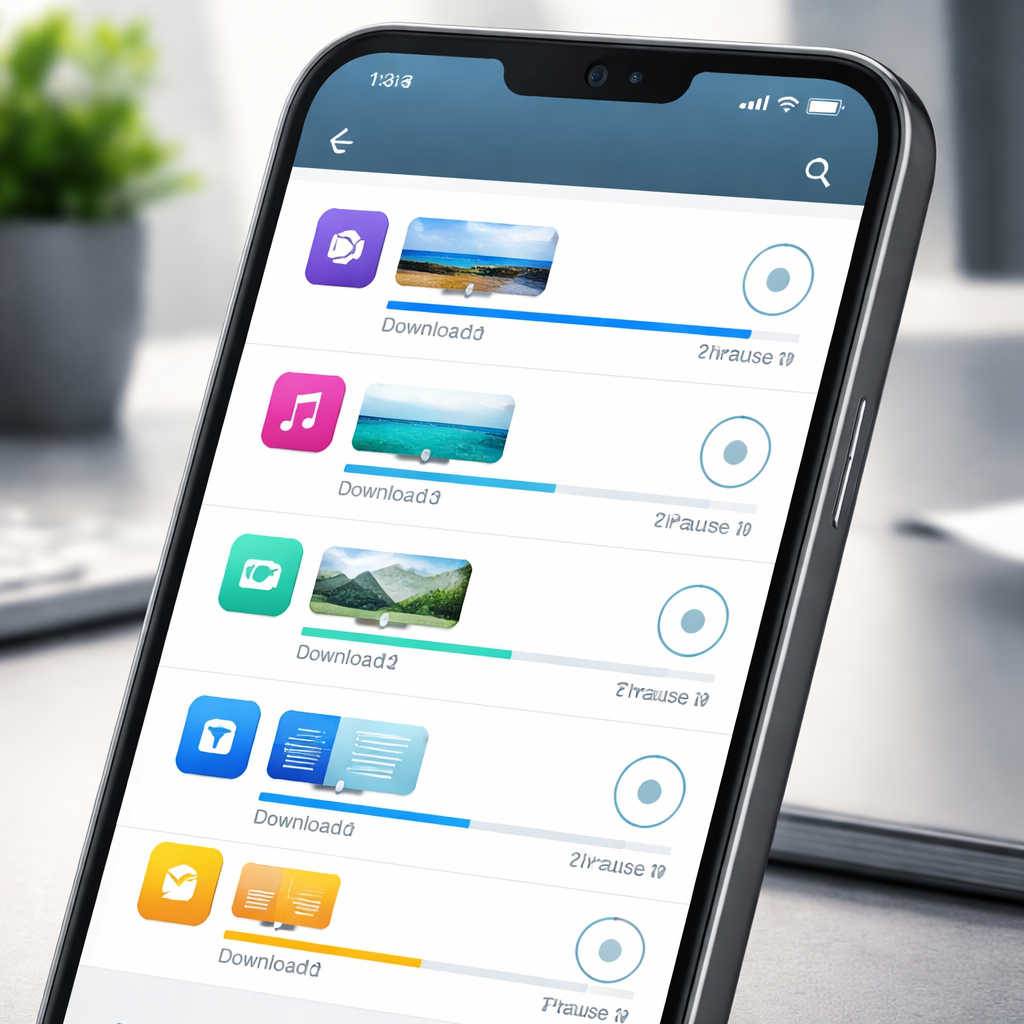
简单来说,FDM自动分类设置是一种基于规则的文件归类机制。你可以预先定义一系列条件,比如文件扩展名是 `.mp4` 就存到「视频」文件夹,扩展名是 `.pdf` 就存到「文档」文件夹。当新的下载任务开始时,FDM会自动匹配这些规则,将文件保存到对应的目录中,整个过程无需手动干预。
这项功能的价值在于:第一,节省整理时间,下载完成即归位;第二,降低文件丢失或误删的风险,因为每类文件都有固定位置;第三,对于需要批量下载不同类型资源的用户来说,它能让工作流程顺畅许多。
FDM自动分类设置的具体操作步骤
配置FDM的自动分类功能并不复杂,以下是详细的操作流程。

首先,打开FDM主界面,点击顶部菜单栏中的「选项」或「Preferences」进入设置面板。在左侧导航中找到「下载分类」或「Categories」选项卡,这里就是管理所有分类规则的地方。
FDM默认已经内置了几个常见分类,例如「音乐」「视频」「软件」「文档」等,每个分类都预设了对应的文件扩展名。你可以直接在这些默认分类的基础上进行修改。点击某个分类,可以看到它关联的扩展名列表和保存路径。将保存路径修改为你希望的目标文件夹即可。
如果默认分类不能满足需求,可以点击「新建分类」按钮来创建自定义规则。操作时需要填写三个关键信息:分类名称(如「工作资料」)、关联的文件扩展名(如 `.xlsx, .docx, .pptx`)、以及目标保存路径。填写完成后点击确认,新规则立即生效。
需要注意的是,当多个分类规则可能匹配同一个文件时,FDM会按照分类列表的顺序从上到下匹配,命中第一个规则后即停止。因此,建议将更具体的规则放在列表上方,通用规则放在下方。
进阶技巧:让自动分类更智能
掌握基础操作后,你还可以通过一些进阶技巧让FDM自动分类设置发挥更大的作用。
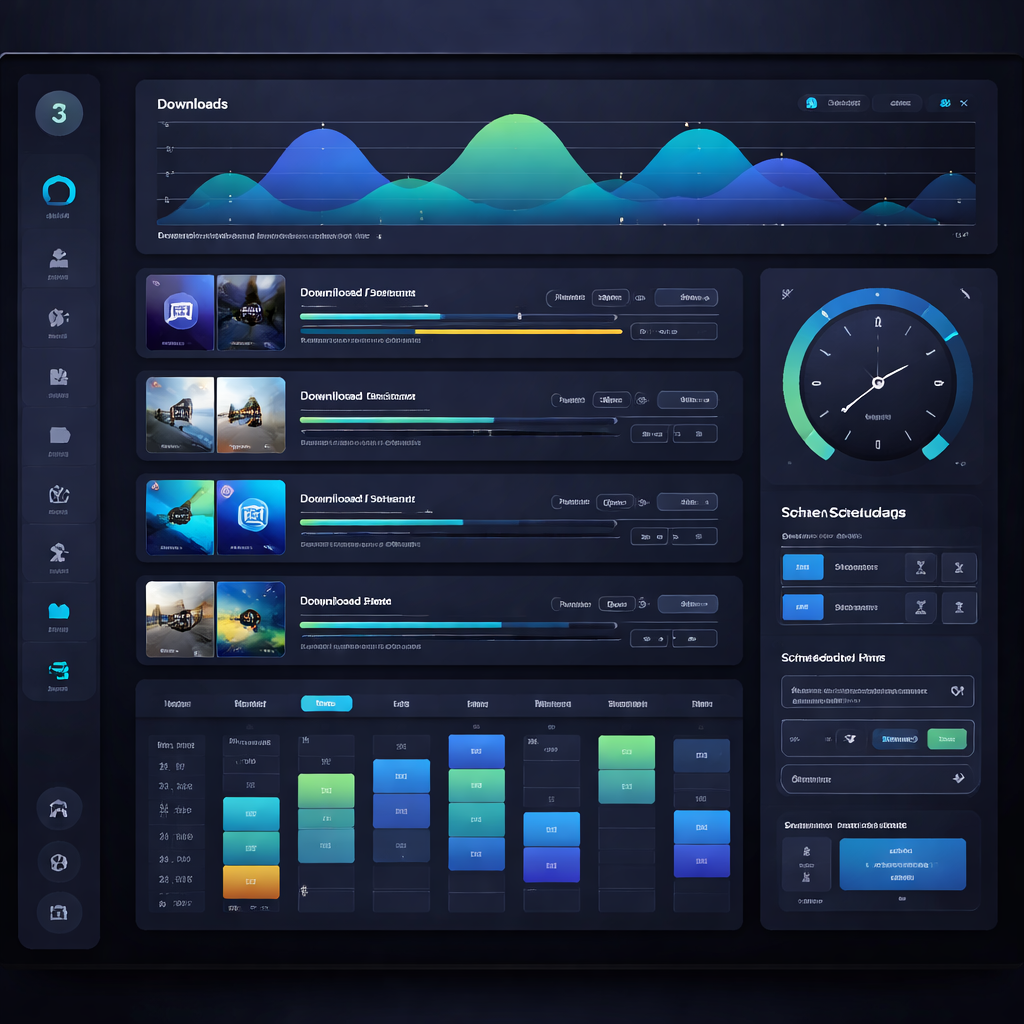
第一个技巧是按来源网站分类。除了根据文件扩展名,FDM还支持根据下载链接的域名来设定规则。例如,你可以创建一条规则,将所有从某个学术网站下载的文件统一归入「论文」文件夹,不论文件格式是PDF还是Word。这在需要按项目或来源整理资源时非常实用。
第二个技巧是善用子文件夹结构。在设置保存路径时,你可以使用多层级目录,比如将视频进一步细分为「视频/教程」和「视频/娱乐」。虽然FDM本身不直接支持自动创建子分类,但你可以通过创建多条独立规则来实现类似效果,每条规则指向不同的子文件夹。
第三个技巧是定期审查和优化规则。随着使用习惯的变化,早期设定的分类可能不再适用。建议每隔一两个月回顾一次分类列表,删除不再需要的规则,补充新的文件类型。保持规则的精简和准确,才能让自动分类始终高效运转。
常见问题与解决方案
在使用FDM自动分类设置的过程中,有几个常见问题值得提前了解。
问题一:设置了分类规则但文件没有自动归类。这通常是因为文件扩展名没有被正确添加到规则中。检查时注意扩展名前是否多了空格,或者大小写是否一致。FDM在某些版本中对大小写敏感,建议同时添加 `.JPG` 和 `.jpg` 以确保覆盖。
问题二:目标文件夹不存在导致下载失败。FDM在部分情况下不会自动创建缺失的文件夹。建议在设置保存路径前,先手动在系统中创建好对应的目录结构,避免下载任务出错。
问题三:修改分类规则后,已下载的文件不会自动移动。FDM的自动分类仅对新建的下载任务生效,历史文件需要手动整理。如果你刚开始配置分类体系,可以考虑将已有文件按新规则手动归位一次,之后就能享受自动化带来的便利了。
总结
FDM自动分类设置是一项看似简单却极为实用的功能。通过合理配置文件扩展名规则和保存路径,你可以让每一个下载的文件自动落入正确的位置,省去大量手动整理的时间。从基础的按类型分类,到进阶的按来源网站归档,FDM提供了足够灵活的配置空间来适应不同用户的需求。
如果你还没有尝试过这项功能,现在就打开FDM的设置面板开始配置吧。还没有安装FDM的用户,可以前往 Free Download Manager 官方网站免费下载最新版本,亲自体验高效的下载管理方式。