
FDM使用手册:从入门到精通的完整指南
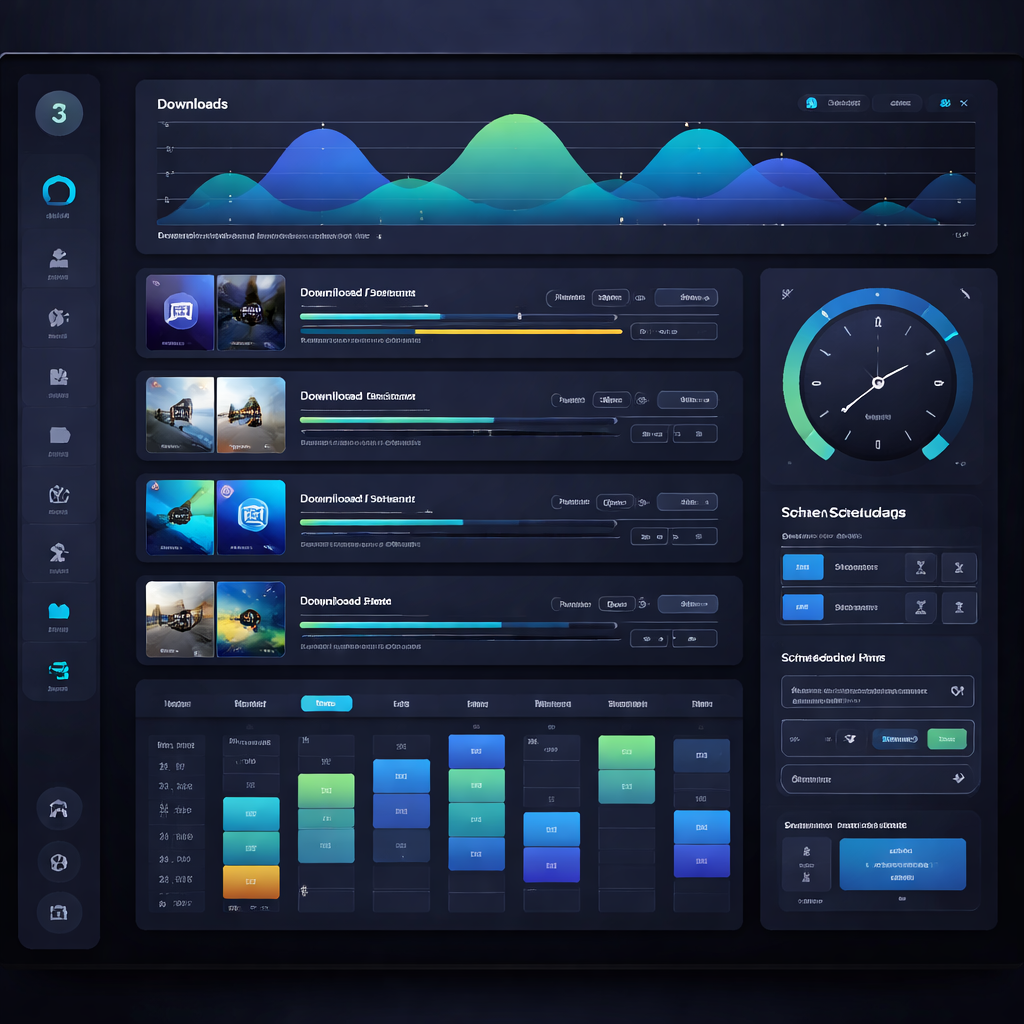
FDM(Free Download Manager)是一款功能强大的免费下载管理工具,支持多线程加速、断点续传、BT种子下载等核心功能,深受全球用户喜爱。本篇FDM使用手册将从软件安装、界面认识、核心功能配置到高级技巧,为你提供一份系统而详尽的操作指南。无论你是刚接触FDM的新手,还是希望挖掘更多隐藏功能的老用户,都能在这篇手册中找到实用的操作方法与优化建议,帮助你充分发挥FDM的下载潜力,提升日常工作与学习效率。
什么是FDM?为什么你需要这份使用手册
FDM,全称Free Download Manager,是一款开源免费的下载管理软件,支持Windows、macOS和Linux三大主流操作系统。与浏览器自带的下载功能相比,FDM的优势非常明显:它能将文件分成多个线程同时下载,显著提升下载速度;支持断点续传,即使网络中断也不必从头开始;还能直接解析磁力链接和BT种子文件,省去额外安装BT客户端的麻烦。

然而,FDM的功能远不止"点击下载"这么简单。许多用户安装后只使用了最基础的功能,对计划任务、限速策略、浏览器集成等高级特性知之甚少。这正是你需要一份完整FDM使用手册的原因——系统地了解每项功能,才能真正把这款工具用到极致。接下来,我们将从安装开始,逐步带你走进FDM的完整使用流程。
安装与基础配置:快速上手FDM
掌握正确的安装和初始配置是使用FDM的第一步。请按照以下流程操作:

首先,访问FDM官方网站(freedownloadmanager.org),根据你的操作系统选择对应的安装包下载。安装过程中建议选择"自定义安装",取消勾选不需要的捆绑组件,保持系统干净。
安装完成后,打开FDM进入主界面。首次启动时,建议优先完成以下三项基础配置:
一是设置默认下载路径。进入"选项 > 常规",将下载目录修改为你常用的文件夹,例如D盘的"Downloads"目录,避免文件堆积在系统盘。
二是配置浏览器扩展。FDM支持Chrome、Firefox、Edge等主流浏览器的扩展插件。安装对应扩展后,浏览器中的下载请求会自动被FDM接管,实现无缝衔接。
三是调整线程数量。在"选项 > 流量"中,可以将默认的下载线程数从较低值调整到8至16个,这在宽带条件较好时能明显提升下载速度。完成这些基础设置后,FDM就已经处于最佳工作状态了。
核心功能详解:释放FDM的全部潜力
这份FDM使用手册的重点在于帮助你理解并用好每一项核心功能。以下是最常用的几个功能模块:
多线程加速下载是FDM的招牌能力。添加下载任务时,FDM会自动将文件切分为多个部分并行下载,最后合并为完整文件。对于大文件下载,速度提升通常可达3到5倍。
BT与磁力链接下载让FDM兼具BT客户端的能力。你只需将.torrent文件拖入FDM窗口,或直接粘贴磁力链接,即可开始下载。在下载面板中还能选择只下载种子中的部分文件,节省磁盘空间。
计划任务功能适合需要定时下载的场景。在"计划任务"选项卡中,你可以设定在特定时间段自动开始或暂停下载,例如设置在夜间网络空闲时段执行大文件下载任务,既不影响白天的正常使用,又能充分利用带宽。
限速控制功能则解决了"下载时上网卡顿"的痛点。在"选项 > 流量"中设置最大下载速度,为浏览网页、视频会议等日常操作预留足够的带宽,实现下载与办公两不误。
高级技巧与常见问题解决
当你熟悉基础操作后,以下高级技巧能让你的FDM使用体验更上一层楁。
批量下载是效率利器。当你需要下载某个网页上的多个文件时,使用FDM的"HTML蜘蛛"功能,输入页面URL后,FDM会自动抓取页面中所有可下载的文件链接,你只需勾选需要的文件类型即可一键批量下载。
视频嗅探功能也非常实用。安装浏览器扩展后,当你在网页上播放视频时,FDM会自动检测视频流地址并弹出下载提示,支持选择不同的分辨率,方便保存在线视频供离线观看。
针对使用中的常见问题,这里也给出解决方案。如果遇到下载速度异常缓慢,首先检查是否开启了限速设置,其次确认线程数是否过低,最后尝试更换下载镜像源。如果浏览器扩展无法正常接管下载,可以尝试重新安装扩展并在FDM设置中重新启用浏览器监控选项。如果BT下载没有速度,通常是因为种子缺少活跃的做种者,可以尝试添加更多的Tracker服务器地址来改善连接。
总结
这篇FDM使用手册覆盖了从安装配置到高级技巧的完整知识链路。FDM作为一款免费且功能全面的下载管理器,无论是日常文件下载、BT资源获取还是批量任务处理,都能提供稳定高效的体验。关键在于合理配置线程数、善用计划任务和限速策略,让下载工作真正融入你的日常工作流而不造成干扰。
如果你还没有安装FDM,现在就前往官网(freedownloadmanager.org)免费下载,按照本手册的指引完成配置,亲自体验多线程加速带来的速度飞跃。如果你在使用过程中遇到更多问题,也欢迎查阅FDM官方文档或加入社区论坛获取帮助。