
FDM快捷键大全:掌握这些快捷操作,下载效率翻倍
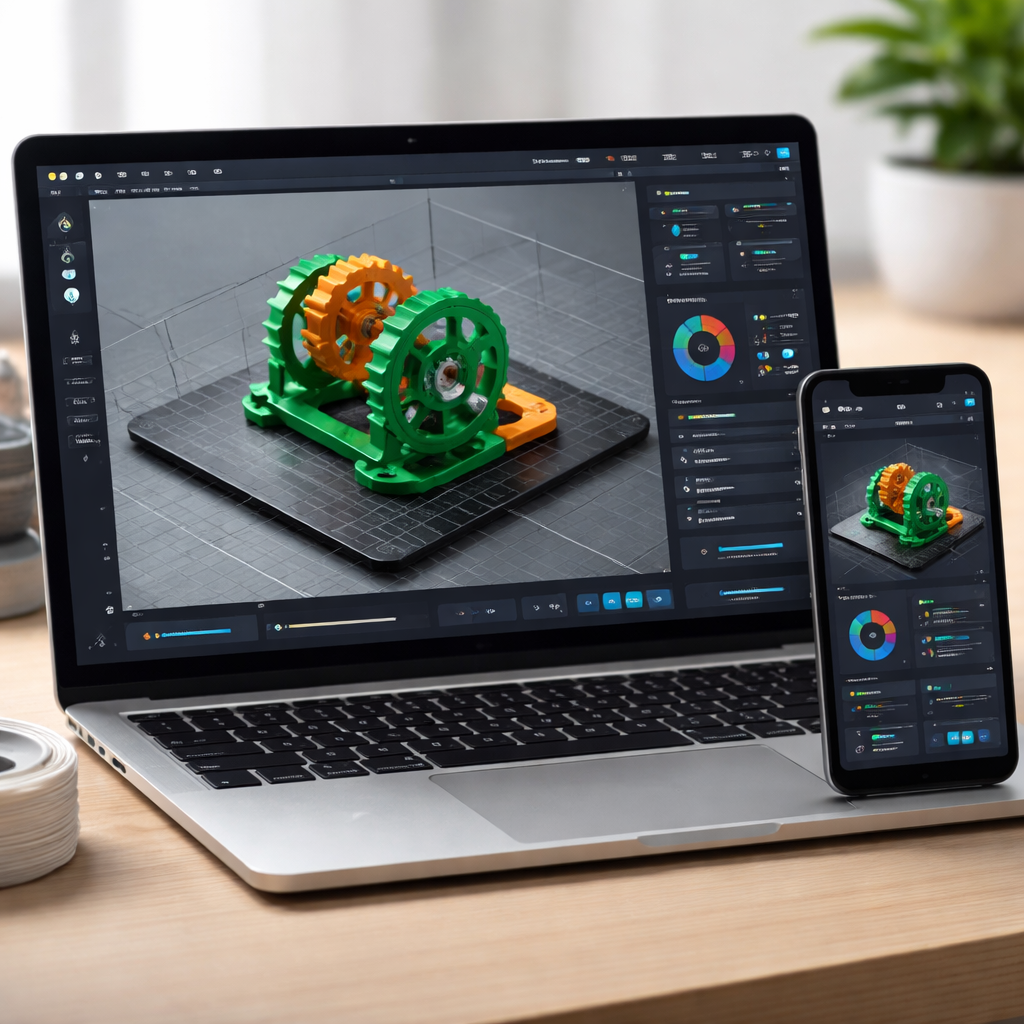
Free Download Manager(FDM)是一款功能强大的免费下载管理工具,支持多线程下载、断点续传和BT下载等核心功能。然而,许多用户在日常使用中仅依赖鼠标操作,忽略了FDM内置的丰富快捷键体系。本篇FDM快捷键大全将系统梳理FDM中最常用、最实用的键盘快捷操作,涵盖下载任务管理、界面导航、文件操作等多个场景。无论你是刚接触FDM的新手,还是希望进一步提升操作效率的老用户,这份指南都能帮助你告别繁琐的鼠标点击,用键盘快速掌控每一个下载任务。
为什么你需要掌握FDM快捷键
在日常使用Free Download Manager下载文件时,大多数人习惯用鼠标逐一点击菜单完成操作。当下载任务数量较少时,这种方式尚可接受。但一旦需要同时管理数十个甚至上百个下载任务,频繁地在菜单和按钮之间切换就会变得低效且令人疲惫。
快捷键的价值正在于此。通过键盘组合键,你可以在不离开当前视图的情况下,瞬间完成新建任务、暂停下载、批量选择、删除文件等操作。根据实际使用体验,熟练运用快捷键后,常规操作的耗时可以减少40%以上。这对于经常需要批量下载资源的用户来说,是非常可观的效率提升。
掌握这份FDM快捷键大全,本质上是在建立一套更流畅的操作习惯。一旦形成肌肉记忆,你会发现整个下载管理流程变得顺滑许多。
FDM核心下载任务管理快捷键
下载任务的增删改查是FDM中最高频的操作场景,以下快捷键建议优先记忆:

- Ctrl+N — 新建下载任务。这是使用频率最高的快捷键,按下后直接弹出添加任务对话框,粘贴链接即可开始下载。 - Ctrl+V — 从剪贴板粘贴URL并自动创建下载任务,比手动新建再粘贴链接更快一步。 - Enter — 对选中的任务执行默认操作,通常是开始或恢复下载。 - Delete — 删除选中的下载任务,仅移除任务记录,不删除已下载的文件。 - Shift+Delete — 彻底删除任务及对应的本地文件,操作不可逆,使用时需谨慎。 - Ctrl+A — 全选当前列表中的所有下载任务,配合暂停或删除操作可实现批量管理。 - Ctrl+P — 暂停选中的下载任务。 - Ctrl+R — 恢复选中的已暂停任务。
建议将新建任务(Ctrl+N)、全选(Ctrl+A)和删除(Delete)这三个快捷键作为第一批记忆目标,它们覆盖了日常操作的绝大部分场景。
界面导航与视图切换快捷键
除了任务管理,FDM的界面导航同样支持键盘操作。熟悉这些快捷键可以让你在不同功能区域之间快速跳转:

- Tab — 在主界面的不同面板之间切换焦点,例如从任务列表跳转到分类侧边栏。 - Alt+1/2/3 — 快速切换到不同的下载分类视图,如正在下载、已完成、全部任务等。 - Ctrl+F — 打开搜索框,在大量任务中快速定位特定文件,当任务列表较长时尤其实用。 - F5 — 刷新当前任务列表状态。 - Ctrl+, — 打开FDM设置面板,可以调整下载路径、线程数、速度限制等参数。 - F1 — 打开帮助文档,遇到问题时可以快速查阅官方说明。
这些导航快捷键虽然使用频率不如任务管理类高,但在管理复杂下载队列时能显著减少鼠标滚动和点击次数。特别是Ctrl+F搜索功能,当你的已完成列表中积累了大量历史任务时,用关键词搜索比手动翻找高效得多。
进阶操作与自定义快捷键技巧
掌握基础快捷键后,以下进阶技巧可以进一步释放FDM的操作效率:
批量选择技巧方面,Ctrl+单击可以逐个添加选中任务,Shift+单击则选中两次点击之间的所有任务。这两种方式配合Delete或暂停操作,能够灵活处理任意组合的任务集合。
在文件管理方面,下载完成后使用Ctrl+O可以直接打开已下载的文件,而Ctrl+E则会打开文件所在的文件夹,方便你快速定位和整理下载内容。
关于自定义快捷键,FDM本身的快捷键自定义能力相对有限,但你可以通过操作系统层面的工具来扩展。例如在Windows上使用AutoHotkey,在macOS上使用Keyboard Maestro,将常用的FDM操作绑定到你习惯的按键组合上。这种方式特别适合有特殊操作习惯或需要与其他工具联动的高级用户。
另外一个实用建议是将这份FDM快捷键大全打印出来或保存在桌面,初期对照使用,通常一到两周就能形成自然的操作习惯。
总结
这份FDM快捷键大全覆盖了从基础任务管理到界面导航再到进阶操作的完整快捷键体系。核心思路很简单:用Ctrl+N新建、Delete删除、Ctrl+A全选来处理日常高频操作,用Ctrl+F搜索和Alt+数字键切换视图来应对复杂任务管理,再通过批量选择和系统级工具扩展来满足个性化需求。
效率提升从来不靠一次性记住所有快捷键,而是从最常用的三五个开始,逐步扩展。如果你还没有安装FDM,可以前往Free Download Manager官网免费下载最新版本,亲自体验这些快捷操作带来的流畅感。已经在使用的用户,不妨现在就试试Ctrl+N,开始你的第一个键盘流下载任务。