FDM自动分类设置实操:让杂乱的下载文件夹重归有序

很多新手在使用 Free Download Manager (FDM) 时,常被堆积在“下载”文件夹里的杂乱文件困扰。本文将深度解析 FDM自动分类设置 的核心逻辑,教你如何通过预设规则让视频、压缩包、软件自动归位。无论你是刚完成安装的初学者,还是准备进行版本迁移的老用户,掌握这些自动化技巧都能显著提升文件检索效率,彻底告别手动整理的烦恼。
拒绝手动拖拽文件,通过科学配置 FDM 的自动化规则,你可以让每一份资源在落地瞬间便找到属于自己的“家”。
首次安装后的核心分类逻辑配置
在完成 FDM 6.21 或更高版本的安装后,点击右上角菜单进入“设置”。在“下载”选项卡中,你会发现“自动分类”功能。FDM 默认预设了视频、音乐、图片、软件和压缩包五大基础类别。对于新手,建议务必勾选“为每个类别创建子文件夹”选项。这意味着当你下载一个 .exe 安装包时,系统会自动在主下载目录下生成并存入“Software”文件夹。这种基于文件扩展名的逻辑是实现本地数据合规管理的第一步,能有效避免桌面被临时文件堆满。

进阶技巧:自定义扩展名与规则排查
遇到下载文件未按预期分类?这通常是因为特定后缀不在默认识别列表中。例如,某些网课录屏生成的 .ts 格式或特殊的 .7z 压缩包可能被归入“其他”。解决办法是在“设置-下载-分类”中找到对应项,手动在扩展名列表中补充“|ts”或“|7z”。请注意,扩展名之间必须使用英文竖线分隔。此外,若你在 Chrome 插件端手动修改了单次任务的保存路径,FDM 的全局分类规则会被局部指令覆盖。若发现分类失效,请检查任务创建弹窗底部的“保存到”路径是否被手动锁定。

场景化应用:针对学术与办公的深度定制
FDM 的分类逻辑不仅限于多媒体。对于经常下载学术文献或办公文档的用户,建议新建一个名为“Work”的分类,并将 .pdf, .docx, .xlsx, .ppt 关联其中。在 2024 年的最新版本更新中,FDM 增强了对多线程下载碎片的即时整合能力。即便你设置了分类文件夹跨盘符存储(例如视频存放在 E 盘,文档存放在 C 盘),FDM 也能在下载完成后的瞬间精准归档,且不会产生冗余的临时占位文件,极大保护了固态硬盘的写入寿命。
跨设备更新与配置迁移指南
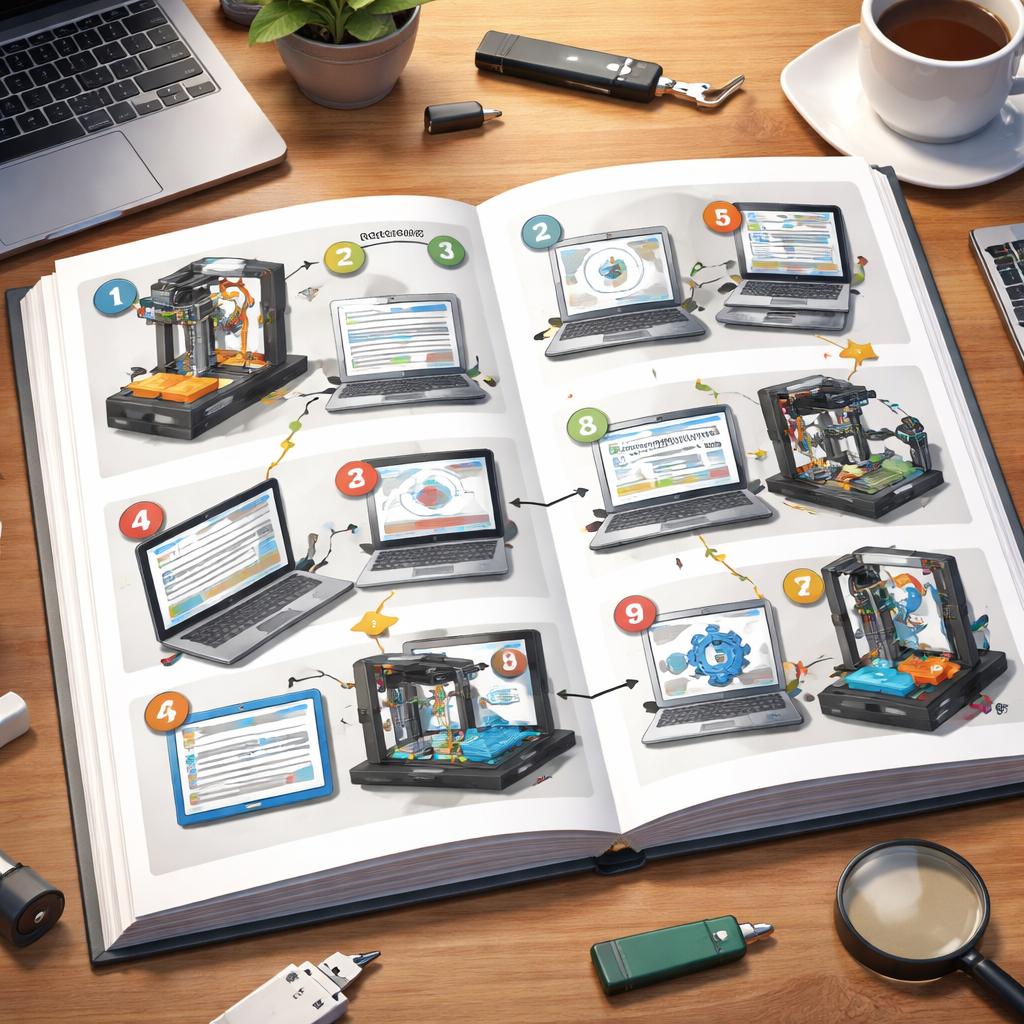
当你从旧电脑迁移到新设备,或者从旧版 FDM 5.x 升级到最新版时,最担心的就是复杂的分类路径丢失。你可以通过“设置 -> 导出设置”功能生成一个 .fdmconf 配置文件。在导入新环境后,务必检查“基本文件夹”路径是否与新系统的盘符一致。例如,旧电脑的路径是 D:\Downloads,而新电脑只有 C 盘,你需要批量更新分类路径。否则,FDM 会因为找不到目标目录而报错,导致下载任务停滞在“正在分配空间”阶段,这是迁移过程中最常见的问题点。
常见问题
为什么我手动添加了 .mkv 后缀,视频依然被分到了‘其他’文件夹?
请检查扩展名列表中是否存在多余的空格或使用了中文竖线。FDM 对语法要求严格,正确的格式应为‘zip|rar|7z’。修改后需重启下载任务或重新建立任务方可生效。
可以在 FDM 中为不同的自动分类设置不同的下载优先级吗?
目前 FDM 的自动分类主要针对存储路径。若需按类型限速,建议通过‘标签’功能配合流量限制模式使用。你可以在下载时为视频类手动打上‘低优先级’标签,以确保办公文档优先完成。
重装系统后,FDM 自动分类指向的盘符变了,如何快速修复?
进入设置中的‘分类’页面,依次点击每个类别旁边的文件夹图标,重新指定新的物理路径。建议统一修改‘基本文件夹’,子目录会自动跟随主路径变更。
总结
前往 FDM 官方下载页面,获取最新版客户端并配置你的自动化下载方案。
相关阅读:FDM自动分类设置,FDM自动分类设置使用技巧,FDM 面向新手用户的使用技巧 202603:从安装到进阶的避坑指南