FDM自动分类设置全通关:从首次配置到规则迁移的硬核指南
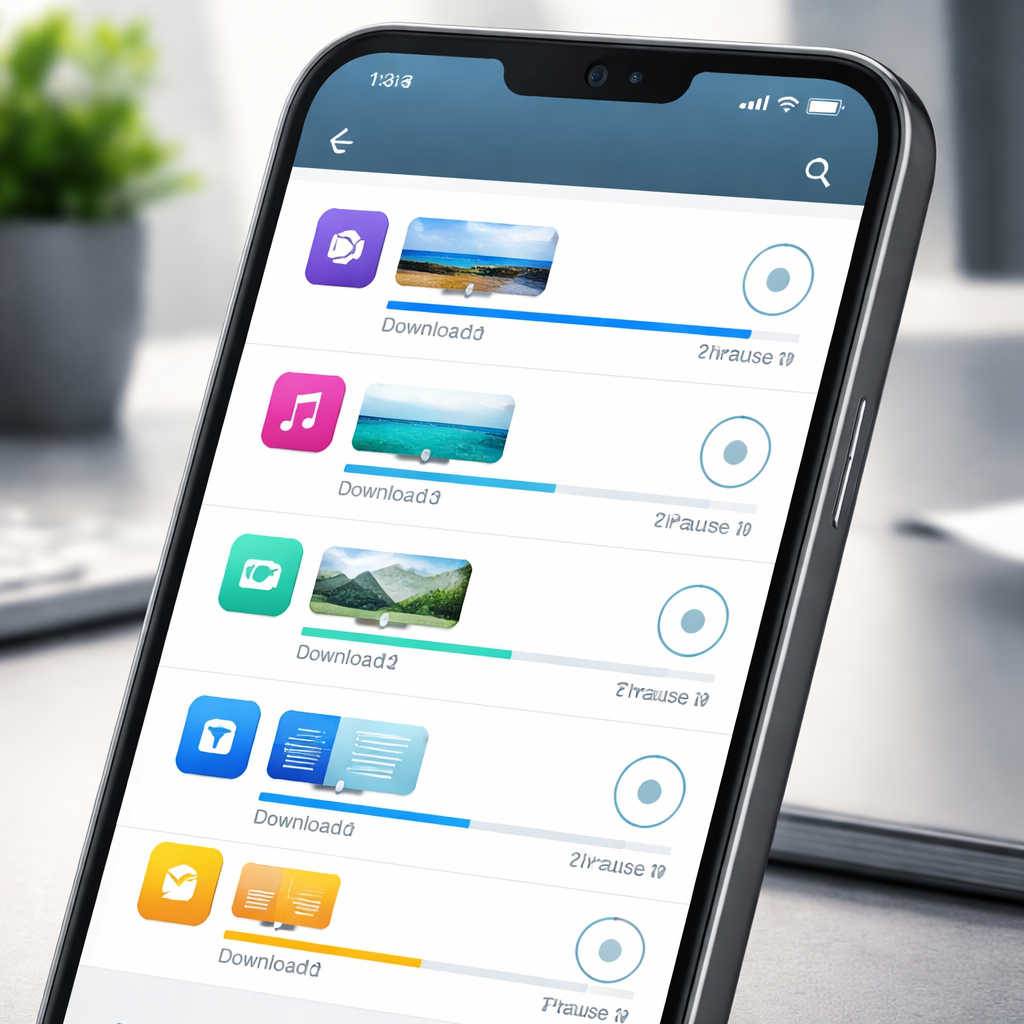
每次下载完文件都要手动整理桌面?其实在安装Free Download Manager后,只需花三分钟完成FDM自动分类设置,就能让软件替你打理一切。本文专为新手打造,跳过枯燥的理论,直接拆解影音分流、浏览器接管等真实场景,并提供配置失效的排查方案。无论你是首次安装还是跨设备迁移,都能轻松打造井然有序的本地文件库。
刚装好FDM,看着所有文件都默认塞进同一个Downloads文件夹,是不是觉得有些头疼?别急,FDM内置的扩展名过滤机制就是为了解决这个痛点而生的。掌握这项技巧,你的下载体验将发生质的飞跃。
告别默认路径:开启FDM 6.x的智能路由
首次安装FDM后,最紧要的步骤不是急着找资源,而是调教它的存储逻辑。以当前主流的FDM 6.19及以上版本为例,点击右上角的“三道杠”菜单进入【设置】(Preferences),在左侧导航栏找到【下载】选项卡。在这里,你会看到一个名为“新建下载”的区域。勾选“根据文件扩展名自动分类”是激活该机制的唯一开关。系统默认预设了音乐、视频、软件等基础标签,但新手往往需要点击“编辑”按钮,检查默认的保存路径是否在C盘。强烈建议将所有分类的根目录重定向至D盘或E盘,避免日后系统盘爆满。

实战演练:办公文档与高清影音的物理隔离
让我们看一个真实的办公场景:你需要同时下载大量的项目资料和摸鱼用的美剧。在FDM自动分类设置的编辑面板中,新建一个名为“Work”的组别,在扩展名栏输入`*.pdf; *.docx; *.xlsx`,并将路径指向`D:\Work_Downloads`。接着,修改现有的“视频”组别,确保扩展名包含`*.mp4; *.mkv; *.avi`,路径设为`E:\Movies`。配置完成后,当你复制一个包含各类文件的批量下载链接时,FDM会在解析阶段瞬间将它们分发到对应的硬盘分区,彻底省去了事后手动剪切粘贴的麻烦。

进阶联动:配合浏览器插件实现“零感”归档
很多新手在配置好分类后,发现每次在Chrome或Edge中点击下载,FDM依然会弹出一个确认窗口,这打断了沉浸式的网页浏览体验。要实现真正的“零感”归档,你需要进行一项关键的联动设置。在FDM的【设置】-【浏览器集成】中确认插件已接管下载后,回到【下载】选项卡,勾选“跳过下载确认对话框”(Skip download confirmation dialog)。此时,只要网站服务器返回了正确的文件后缀,FDM就会在后台静默接管,严格按照你设定的扩展名规则将文件塞进对应文件夹,全程不弹窗打扰。

避坑指南:规则失效与全进“未分类”的排查
遇到明明设置了规则,文件却死活掉进“Others”或未分类文件夹怎么办?这通常有两种原因。第一种是规则冲突:比如你同时在“文档”和“压缩包”里都填了`*.zip`,FDM会按照列表从上到下的优先级进行匹配,导致归类不符合预期。第二种是更隐蔽的服务器问题:某些网盘或论坛的直链在HTTP响应头中没有提供明确的Content-Disposition,或者后缀名被加密成了`.php`或`.temp`。遇到这种情况,只能在下载前临时取消“跳过确认对话框”,手动在弹窗中修正文件名和后缀,FDM才能重新识别并正确分类。
常见问题
刚把FDM从旧版本更新到最新版,我之前手敲的那些冷门后缀名分类会蒸发吗?
不会。FDM的本地配置文件独立于程序安装目录之外(通常位于AppData下)。只要你是覆盖安装或通过内置更新器升级,所有的FDM自动分类设置、路径映射以及历史下载记录都会被完整保留。
为什么我在某素材网抓取的RAR压缩包,完全无视了我的分类规则,全跑到了默认的Downloads里?
这极有可能是因为该网站采用了防盗链或动态重定向技术,导致FDM在建立连接的瞬间无法抓取到真实的.rar后缀。建议在FDM设置中开启“下载前捕获文件大小和名称”,让软件有足够时间解析真实文件类型。
公司电脑配好了一套极其复杂的分类逻辑,换新电脑时怎么把这些规则原封不动地搬过去?
FDM目前没有一键导出分类规则的按钮,但你可以通过迁移配置文件来实现。按下Win+R输入`%appdata%\Free Download Manager`,将整个文件夹打包拷贝到新电脑的同等路径下覆盖,即可无缝继承所有分类和核心设置。
总结
想要立刻体验高效的本地文件管理?前往FDM官方网站下载最新版本,花三分钟完成你的专属FDM自动分类设置,让每一次下载都井然有序!