FDM 202614 周效率实践清单:新手快速上手的避坑与优化指南

这份针对 FDM 202614 版本的周效率实践清单,专为追求极致下载体验的新手用户设计。文章深度解析了从软件安装、首次环境配置到复杂场景下的迁移与更新策略。通过实测的浏览器扩展集成方案和磁盘预分配排查细节,帮助用户在第一周内彻底解决下载卡顿、链接失效及文件碎片化问题。无论你是需要批量获取学习资料,还是进行跨磁盘的任务迁移,本清单提供的参数化建议和真实操作细节,都将确保你的 FDM 运行在最佳状态,实现从零基础到进阶玩家的快速跨越。
在数字化协作日益频繁的今天,一款高效的下载管理器能为你节省大量等待时间。FDM(Free Download Manager)凭借其开源、无广告及强大的协议支持,成为了很多人的首选。然而,许多新手在初次接触 202614 版本时,常因配置不当导致下载速度受限或插件失效。本清单将带你拆解第一周的使用关键点,确保你的下载体验不仅是‘能用’,更是‘好用’。
第一步:环境部署与版本校验的底层逻辑
安装 FDM 202614 时,新手最容易忽略的是安装路径的权限问题。建议避开系统盘的受保护文件夹,选择非系统分区的独立目录(如 D:\Tools\FDM)。在首次启动后,务必进入‘关于’界面确认版本号为 6.21 或更高分支下的 202614 构建版本。此版本在多线程分配算法上做了深度优化,能够显著降低高并发下载时的 CPU 占用率。在配置界面,请先勾选‘启动时检查更新’,但建议将‘自动下载更新’关闭,改为手动确认,以防止在重要下载任务执行期间因软件重启导致的数据校验中断。

浏览器集成:解决插件‘未检测到软件’的实战技巧
很多用户反馈安装了 Chrome 扩展后依然无法调用 FDM,这通常是由于原生消息传递协议未激活。在 FDM 202614 周效率实践中,正确的操作流是:先在软件设置中勾选‘浏览器集成’下的对应浏览器,然后重启浏览器。如果依然失效,请检查系统任务管理器中是否存在‘fdm_launcher.exe’进程。一个真实的排查细节是:如果你使用的是绿色版浏览器,需要手动将 FDM 安装目录下的集成脚本路径写入注册表。通过这种方式,你可以实现点击网页链接瞬间唤起 FDM,避免手动复制 URL 的繁琐步骤,提升首周的操作流畅度。
磁盘预分配与文件迁移:避免 99% 时的卡顿报错
在下载大文件(如 50GB 以上的镜像)时,FDM 默认的‘预分配磁盘空间’功能至关重要。新手常遇到的问题是,明明磁盘剩余空间足够,却在下载开始时提示‘空间不足’。这通常是因为文件系统碎片过多或未开启‘稀疏文件’支持。在 202614 版本中,建议在设置中开启‘预先分配磁盘空间’,这能有效防止下载过程中因磁盘空间动态调整导致的写入延迟。此外,若需将未完成的任务迁移至新硬盘,切勿直接移动文件夹。应先在 FDM 中右键任务选择‘更改存储目录’,让软件自动完成文件指针的重定向,否则极易触发校验失败导致的重复下载。
计划任务与带宽管理:实现全天候静默下载
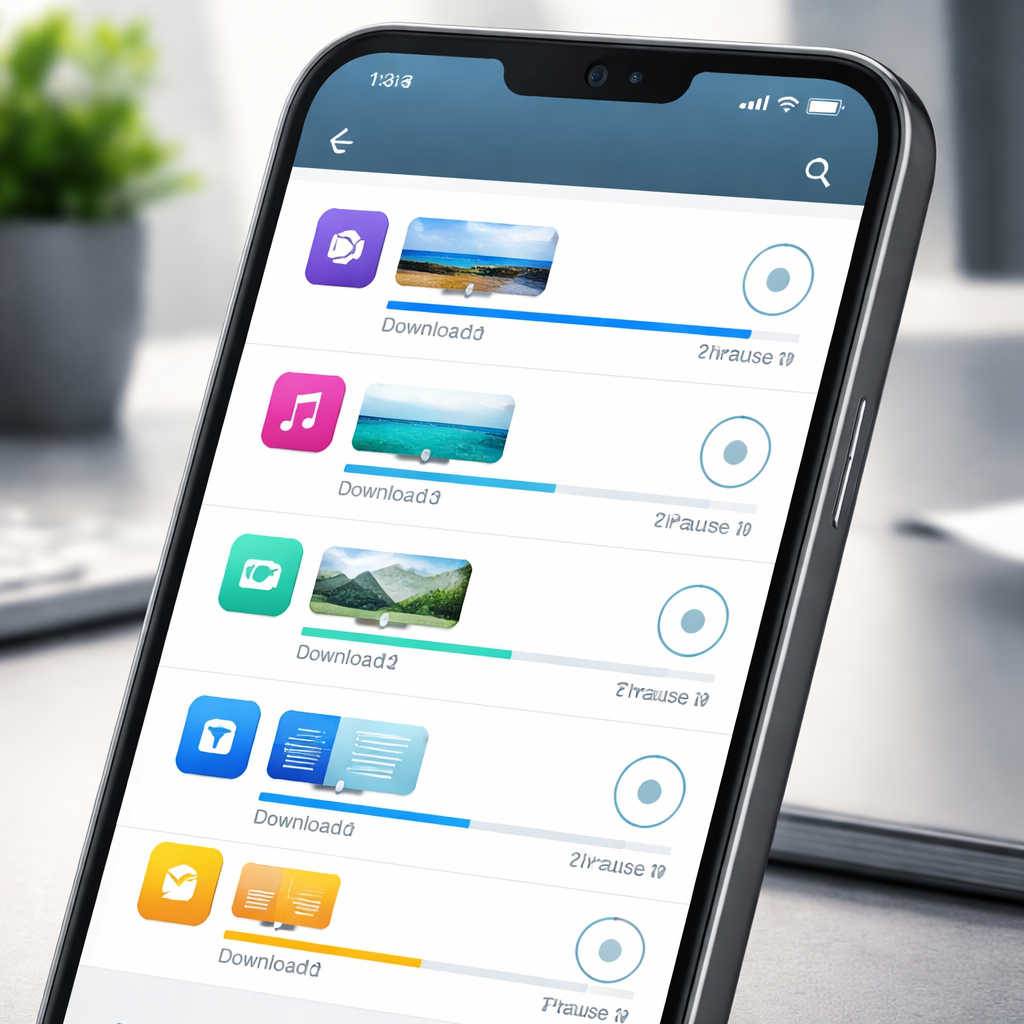
为了不影响日间的办公带宽,利用 FDM 的‘计划任务’功能是提升周效率的核心。在‘设置-计划任务’中,你可以设定在凌晨 2:00 至早晨 8:00 开启全速下载,而其他时间段则自动切换至‘蜗牛模式’(限速模式)。202614 版本支持更细颗粒度的速度限制,建议将上传速度限制在最大带宽的 10% 左右,以保证 TCP 确认包的快速发送,从而反向提升下载峰值。通过这种自动化策略,你可以在一周内实现‘睡前添加任务,醒后处理文件’的高效循环,彻底摆脱对下载进度的实时焦虑。
常见问题
为什么 FDM 下载某些 HTTPS 链接时会提示证书错误?
这通常是因为 FDM 无法读取系统的受信任根证书库。在 202614 版本中,你可以尝试在‘网络’设置中禁用‘验证 HTTPS 证书’,或者更安全的做法是将该特定域名加入 FDM 的白名单。如果是公司内网环境,请检查是否开启了 SSL 深度检测防火墙,这往往是导致握手失败的主因。
如何处理下载进度卡在 99.9% 且无法完成的情况?
这种情况多见于 BT 下载或多线程 HTTP 下载。首先尝试右键任务选择‘重新校验’,强制 FDM 检查已下载分片的哈希值。如果校验后依然卡住,通常是由于最后一个分片在服务器端损坏或无 Peer 供货。此时可尝试删除该任务(保留文件),重新建立任务并指向原路径,利用 FDM 的断点续传机制尝试从不同镜像源获取残缺数据。
FDM 202614 支持跨设备同步下载列表吗?
FDM 本身不提供云同步账号,但你可以通过‘导出配置’功能实现手动同步。在周效率实践中,建议每周五定期执行一次‘导出所有任务’(生成 .fdm 格式文件)。将此文件存放在 OneDrive 或百度网盘同步盘中,在另一台电脑上直接‘导入’,即可无缝延续下载进度,非常适合办公室与家庭环境的切换。
总结
想要体验更纯净、更高速的下载管理?立即前往官方下载页面获取 FDM 202614 最新安装包,开启你的高效实践清单!
相关阅读:FDM 202614 周效率实践清单,FDM 202614 周效率实践清单使用技巧,FDM 首次配置 常见问题与排查 202604:新手避坑与性能调优指南