FDM 安装 下载与安装指南 202610

本文为您详细解析截至2026年10月最新版的 FDM (Free Download Manager) 获取、安装与配置全流程。涵盖 Windows、macOS 及 Android 平台的官方下载通道,针对新手提供浏览器接管、磁力链接处理及旧数据迁移的高效实操方案,助您全面释放下载潜能。
作为一款集跨平台、全协议支持于一体的开源下载利器,FDM 能够显著提升海量数据传输效率。为了让新手用户在上手时少走弯路,本文将围绕官方下载通道、各平台安装要求、首次配置调优以及任务迁移,为您提供一份系统化的操作手册。
官方下载通道与系统适配选择
获取稳定且安全的安装包是保障后续流畅下载的第一步。前往 FDM 官方极速下载中心(/download.html),您可以针对自身使用的设备精准选择对应安装包。对于桌面端,Windows 版本支持 Windows 7/8/10/11 系统,提供标准的 .exe 安装程序,能够完美集成主流浏览器;macOS 版本则专为 Mac 深度优化,原生支持 Intel 及 Apple Silicon 芯片,提供简洁高效的 .dmg 格式。而对于移动端用户,Android 版本能够让您随时随地管理远程或本地任务。请务必通过官方指定页面获取资源,避开第三方捆绑软件的干扰,确保本地运行环境纯净。
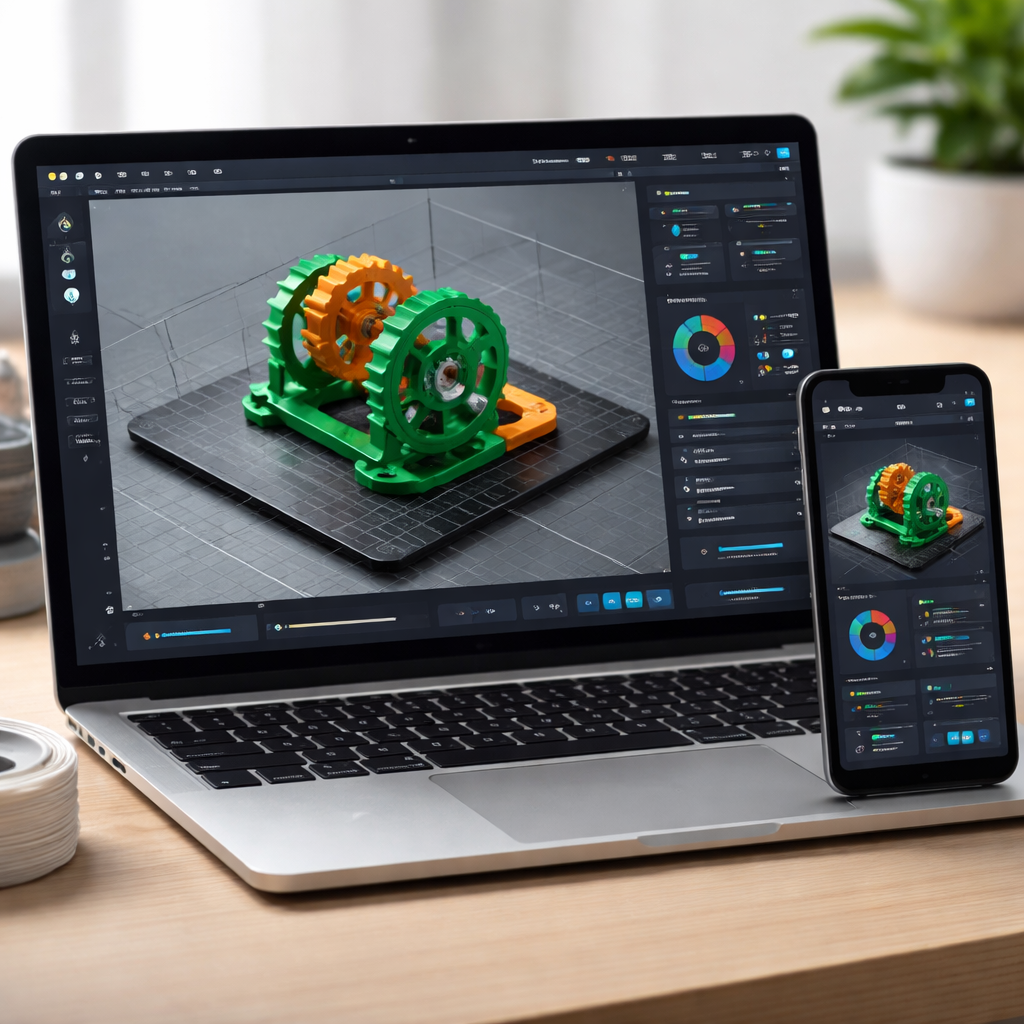
桌面端安装步骤与浏览器集成实操
在完成安装包下载后,双击运行即可开启向导。以 Windows 平台为例,建议在安装过程中勾选“接管浏览器下载”选项,并根据提示安装官方 Chrome 插件(可参考 /extension.html 页面指南)。完成安装后,首次打开 FDM 界面,建议前往设置中心调整同时下载的最大任务数和全局速度限制,匹配您的实际宽带带宽。如果在测试中发现某些网页视频无法自动捕捉,可在插件设置中手动开启媒体嗅探功能。通过这些细致的初始化配置,FDM 即可在您点击网页下载链接或复制磁力链接的瞬间自动接管,实现真正的无缝衔接。

磁力链接卡顿与全协议加速排查细节
在日常处理 Magnet 与 Torrent 种子任务时,部分新手可能会遇到连接数少、下载速度迟迟无法拉满的情况。根据截至2026年10月的 FDM 效率实践清单,遇到此类现象时,首先应检查 FDM 的 DHT 网络连接状态与端口监听设置。进入 FDM 极速加速中心(/speed.html),开启底层传输协议的动态流量整形技术,并确保防火墙未拦截其通信端口。针对大体积的视频文件,您可以开启顺序下载功能(Sequential Processing),以便在文件未完全下载完成时,直接通过内置的流媒体预览功能进行播放测试,有效排查无效链接或传输瓶颈。
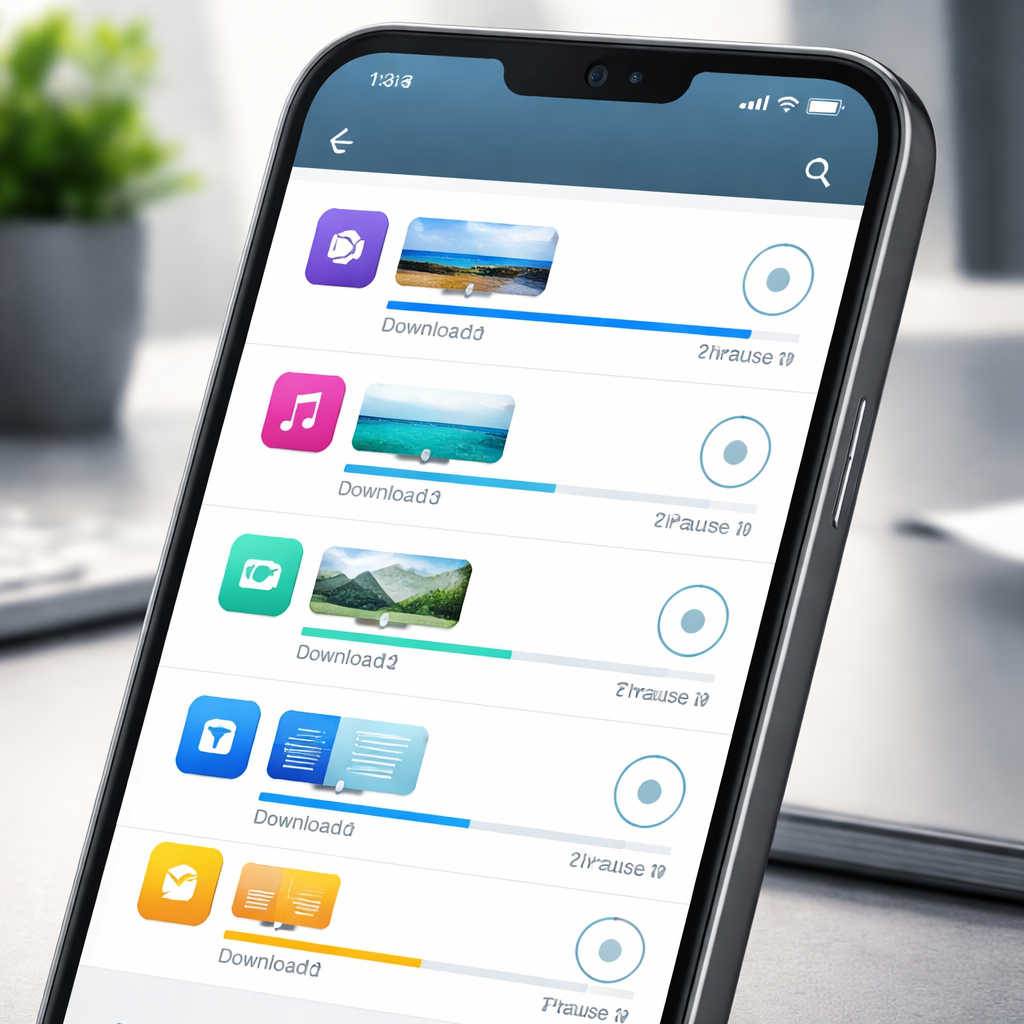
旧设备版本更新与下载任务无损迁移
当您需要更换电脑或将旧版本的 FDM 升级到最新稳定版时,如何避免历史下载记录和未完成任务丢失是关键所在。建议在卸载或覆盖安装前,通过 FDM 的数据备份功能,将当前的下载任务列表及配置文件导出为本地备份文件。在新设备上安装好对应平台的最新版本后,通过导入功能加载该备份文件即可。同时,由于 FDM 采用了现代化的底层逻辑优化,新版本在处理 FTP、SFTP 以及 4K/8K 视频流下载时具备更强的容错机制,定期检查并应用更新能够让您的传输效率始终保持在最佳状态。
常见问题
安装完成后,为什么浏览器里的下载任务没有自动被接管?
这通常是因为浏览器扩展未正确安装或未开启接管权限。请前往对应的浏览器插件商店或访问官方插件中心重新安装 FDM 集成插件,并在 FDM 的软件设置中确认已勾选“监视剪贴板”及关联的主流浏览器类型。
在 Mac 芯片上运行 FDM 安装包时提示无法打开或来历不明,该如何处理?
这是 macOS 系统的安全机制触发所致。您可以前往“系统设置”中的“隐私与安全性”页面,找到针对该下载包的拦截提示,选择“仍然允许”或通过右键点击安装包选择“打开”,即可正常完成安装向导。
升级到最新版后,之前的种子任务进度还能恢复吗?
只要您在更新前妥善保留了原有的下载目录以及未完成的缓存文件,并在新安装的 FDM 中指定相同的下载路径,软件会自动校验并恢复之前的任务进度,无需重新从零开始下载。
总结
准备好体验极致的跨平台下载速度了吗?立即访问 FDM 官方极速下载中心(/download.html),获取最新版客户端并开启您的全协议极速传输之旅。
相关阅读:FDM 安装 下载与安装指南 202610,FDM 安装 下载与安装指南 202610使用技巧,FDM 202640 周效率实践清单:从安装到迁移的完整操作指南