FDM 安装 下载与安装指南 202606:官方全平台配置与避坑实操

想要彻底释放带宽潜能?本篇《FDM 安装 下载与安装指南 202606》专为新手打造,带您快速掌握这款集跨平台、全协议支持于一体的开源下载利器。截至2026年06月,FDM已完美适配Windows 11、macOS(原生支持Apple Silicon芯片)及Android移动端。我们将从官方极速下载通道的获取开始,深入讲解首次安装配置、Chrome浏览器插件集成,以及如何通过动态流量整形技术解决Magnet与Torrent下载无速度的常见问题。无论您是需要处理4K/8K视频嗅探,还是进行大文件FTP传输,这份指南都能让您的海量数据传输如丝般顺滑。
告别繁琐的下载等待,FDM(Free Download Manager)以其全协议处理矩阵和底层逻辑深度优化,正在重新定义下载体验。无论您是初次接触这款开源利器,还是准备迁移更新至截至2026年06月的最新稳定版,正确的下载与安装步骤都是确保满速运行的关键。
认准官方极速通道,获取全平台适用版本
避免下载到捆绑流氓软件的修改版,第一步必须前往FDM官方极速下载中心(/download.html)。截至2026年06月,官方提供三大主流平台的纯净安装包:Windows版本(.exe)全面兼容Windows 7/8/10/11系统;macOS版本(.dmg)不仅支持传统的Intel架构,更针对Apple Silicon(M系列芯片)进行了原生流畅优化,大幅降低系统资源占用;移动端用户则可直接获取Android版本(.apk),实现随时随地管理远程或本地任务。下载完成后,建议核对文件签名是否为官方认证。对于新手用户,直接点击页面对应的“立即下载”按钮即可获取当前最新稳定版,无需额外选择复杂的参数包。这一步是确保后续Magnet、Torrent及FTP等全协议满速处理的基础。
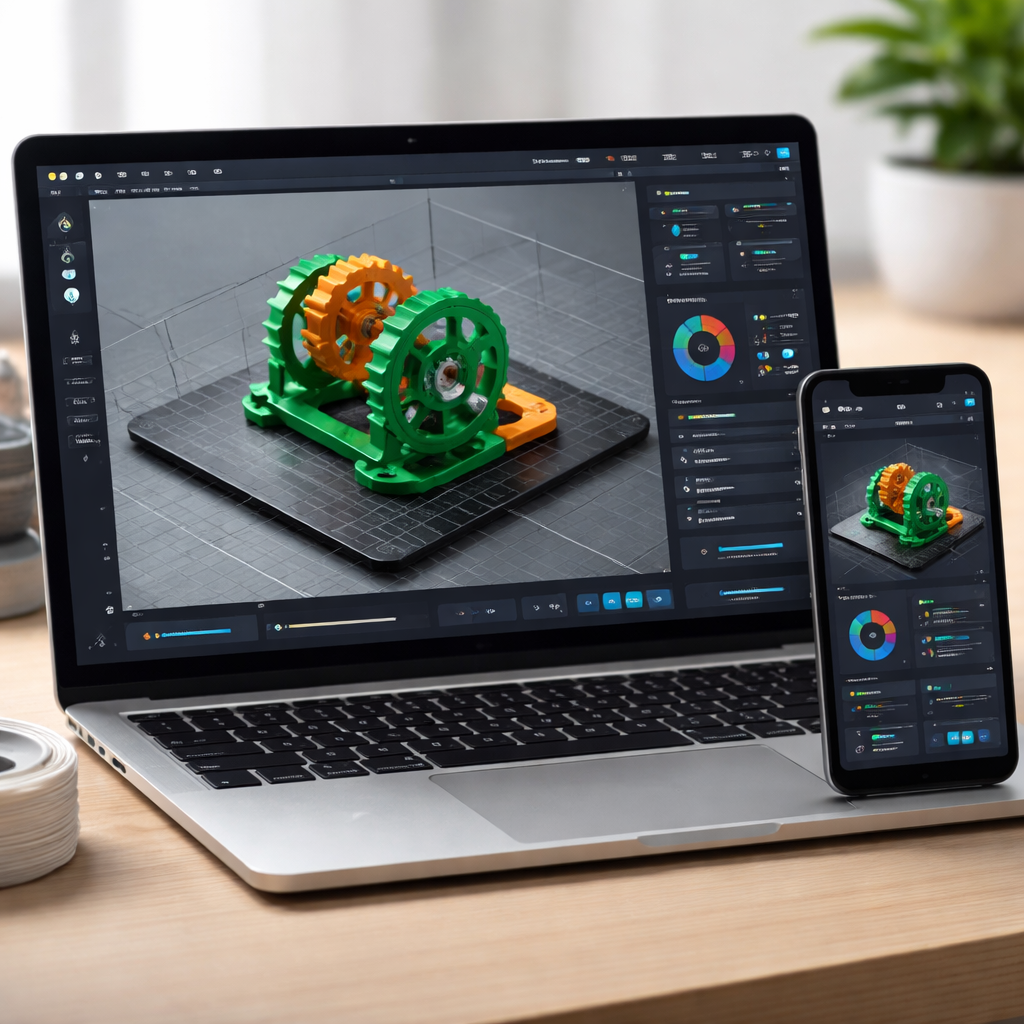
首次安装与Chrome浏览器插件无缝集成
双击运行下载好的安装程序,按照向导提示完成基础安装。这里有一个关键配置场景:为了实现网页端点击链接直接调用FDM,必须安装并激活浏览器扩展。安装完成后,软件通常会提示集成浏览器。以Chrome为例,若自动集成失败,请访问官方插件库(/extension.html)手动获取。实操细节:安装插件后,务必在Chrome的“扩展程序管理”中,勾选“允许访问文件网址”和“在隐身模式下启用”,否则在嗅探某些加密网页的4K/8K视频时,FDM将无法抓取到真实的m3u8或mp4直链。配置完成后,您可以尝试在网页上右键点击任意大文件,选择“使用 Free Download Manager 下载”,即可验证集成是否成功。这种完美集成不仅省去了手动复制粘贴链接的麻烦,更能直接接管浏览器的原生下载任务。

新手必看的极速配置与流量整形避坑
很多新手在完成FDM安装后,直接丢入Magnet(磁力链接)却发现一直处于“正在连接节点”状态。这并非软件故障,而是缺少必要的网络配置。问题排查细节:遇到BT/磁力下载无速度时,首先进入FDM设置,找到“网络”选项卡,确保监听端口未被路由器防火墙封堵(建议开启UPnP端口映射)。其次,访问FDM极速加速中心(/speed.html)了解动态流量整形技术。在“流量限制”面板中,不要将全局下载速度设为“无限制”,而是手动将其设定为您宽带上限的95%(例如千兆宽带设为110MB/s),这样可以避免FDM榨干带宽导致底层传输协议丢包,反而能让海量数据传输如丝般顺滑。此外,开启“Sequential Processing(顺序下载)”功能,可以在下载大型视频文件时实现边下边播的流媒体预览体验。
跨设备任务迁移与版本更新指南
随着使用时间的增加,您可能会面临更换电脑或重装系统的情况。FDM的数据迁移非常简单,无需重新逐一添加历史任务。在旧电脑上,只需定位到FDM的配置文件夹(通常位于AppData/Roaming/Free Download Manager目录下),将其中的数据文件完整打包备份。在新设备上完成2026年最新版FDM的安装后,确保软件彻底退出(包括系统托盘),将备份文件覆盖至同名目录即可无缝恢复所有下载进度和Tracker列表。关于版本更新,FDM内置了静默检测机制。当官方发布修复了底层逻辑或新增协议支持的新版本时,软件会在后台轻量化下载。用户只需在弹出的更新提示中点击“重启并更新”,即可瞬间完成升级,整个过程不会中断当前正在进行的FTP或SFTP传输任务,真正做到了无感迭代。
常见问题
刚装好的FDM在解析部分旧版磁力链接时提示“元数据获取失败”,该如何处理?
这种情况通常是因为初始节点不足。请在任务详情页手动添加最新的Tracker服务器列表。同时,检查设置中的“DHT网络”和“本地节点发现(LSD)”是否已勾选开启。若仍无法解析,可尝试将磁力链接转换为标准的Torrent种子文件后再导入。
macOS用户在安装.dmg文件后,系统拦截提示“无法验证开发者”怎么办?
这是macOS的安全机制。请前往“系统设置” > “隐私与安全性”,向下滑动找到被拦截的FDM应用程序,点击“仍要打开”。输入Mac开机密码授权后,即可正常运行针对Apple Silicon优化的原生版本。
移动端Android版(.apk)如何与电脑端同步管理下载任务?
截至2026年06月,您可以通过FDM的远程控制功能实现跨端管理。在电脑端设置中开启“远程控制”并设置专属端口与密码,然后在Android端App中输入电脑的局域网IP及对应凭证,即可在手机上随时随地添加或暂停电脑端的下载任务。
总结
准备好重塑您的传输效率了吗?立即访问 FDM 官方极速下载中心(/download.html),获取适用于 Windows、macOS 或 Android 的最新稳定版,体验全协议支持带来的极致下载快感!
相关阅读:FDM 安装 下载与安装指南 202606,FDM 安装 下载与安装指南 202606使用技巧,FDM 202622 周效率实践清单:从安装到极速下载的避坑与实操指南