FDM 首次配置 更新日志与版本变化 2026:新手必看的极速下载部署指南

截至2026年05月,FDM (Free Download Manager) 凭借跨平台与全协议支持,持续重塑传输效率。对于刚接触这款开源下载利器的新手用户而言,掌握正确的“FDM 首次配置 更新日志与版本变化 2026”核心要点,是释放下载潜能的关键。本文基于最新的“FDM 202619 周效率实践清单”,直击安装部署、底层逻辑深度优化及跨设备迁移等核心场景。无论您是需要处理 Magnet、Torrent 还是 4K/8K 视频嗅探,这份指南都将为您揭示当前稳定版的关键参数调整与故障排查技巧,让海量数据传输如丝般顺滑。
面对日益复杂的网络环境与庞大的数据流,如何榨干带宽的每一比特潜力?截至2026年05月,FDM 官方极速下载中心提供的最新稳定版,通过底层逻辑深度优化,已完美支持现代及传统所有主流传输协议。本指南将带您深入解析 FDM 首次配置、更新日志与版本变化 2026 的实战细节,助您快速完成从安装到满速运行的蜕变。
2026 稳定版核心更新与跨平台安装避坑
截至2026年05月,FDM 最新稳定版在全协议处理矩阵上进行了深度优化。根据最新的更新日志与版本变化,当前版本不仅强化了对 Windows 11 及 macOS Apple Silicon 芯片的原生支持,更在直接下载时流媒体预览的流畅度上实现了质的飞跃。在进行 FDM 首次配置前,正确的安装是基础。前往官方极速下载通道(/download.html),根据您的系统选择 .exe 或 .dmg 文件。排查细节:许多新手在 Windows 环境下安装后,发现浏览器无法自动接管下载。这通常是因为未正确安装 Chrome 插件。请务必访问 /extension.html 获取官方插件,并在浏览器扩展管理中开启“允许访问文件网址”权限,以确保 BT、磁力链接及 4K/8K 视频嗅探功能完美集成。

首次配置实战:榨干带宽的连接与网络参数
完成安装后,进入“FDM 202619 周效率实践清单”的核心环节——首次配置。为了释放下载潜能,重塑传输效率,您需要对网络参数进行精准微调。打开 FDM 设置面板,进入“网络”选项卡。首先,将“最大连接数”根据您的物理带宽进行调整,千兆宽带用户建议设定在 128-256 之间,以确保多线程并发效率。其次,针对 Magnet & Torrent Sequential Processing(顺序处理),在“BitTorrent”设置中,务必勾选“启用 DHT 网络”和“本地对等发现(LSD)”,这能显著提升死链或冷门资源的连通率。真实场景:若在下载冷门 BT 种子时一直显示“正在连接节点(0/0)”,请检查路由器是否开启了 UPnP 功能,并在 FDM 的连接设置中指定一个固定的监听端口(如 6881-6889),避免被运营商的 NAT 策略拦截。

视频嗅探与高级文件管理策略
2026 年的 FDM 不仅仅是一个下载器,更是专业的数据流处理器。在更新日志与版本变化中,4K/8K 视频嗅探能力的提升是最大亮点之一。在首次配置时,建议进入“浏览器集成”设置,勾选所有支持的媒体格式拦截。当您在网页端播放高清视频时,FDM 插件会自动捕获真实的 m3u8 或 mp4 数据流。为了避免下载后的文件杂乱无章,强烈建议利用 FDM 的“自动标签与文件夹分配”功能。例如,您可以设置规则:当文件名包含“.torrent”或“.mp4”时,自动分配至“种子”或“视频”专属目录。这不仅提升了本地任务的管理效率,也为后续跨设备迁移(如将文件同步至移动端 Android 设备)打下了良好的基础。
跨设备迁移与无缝升级指南
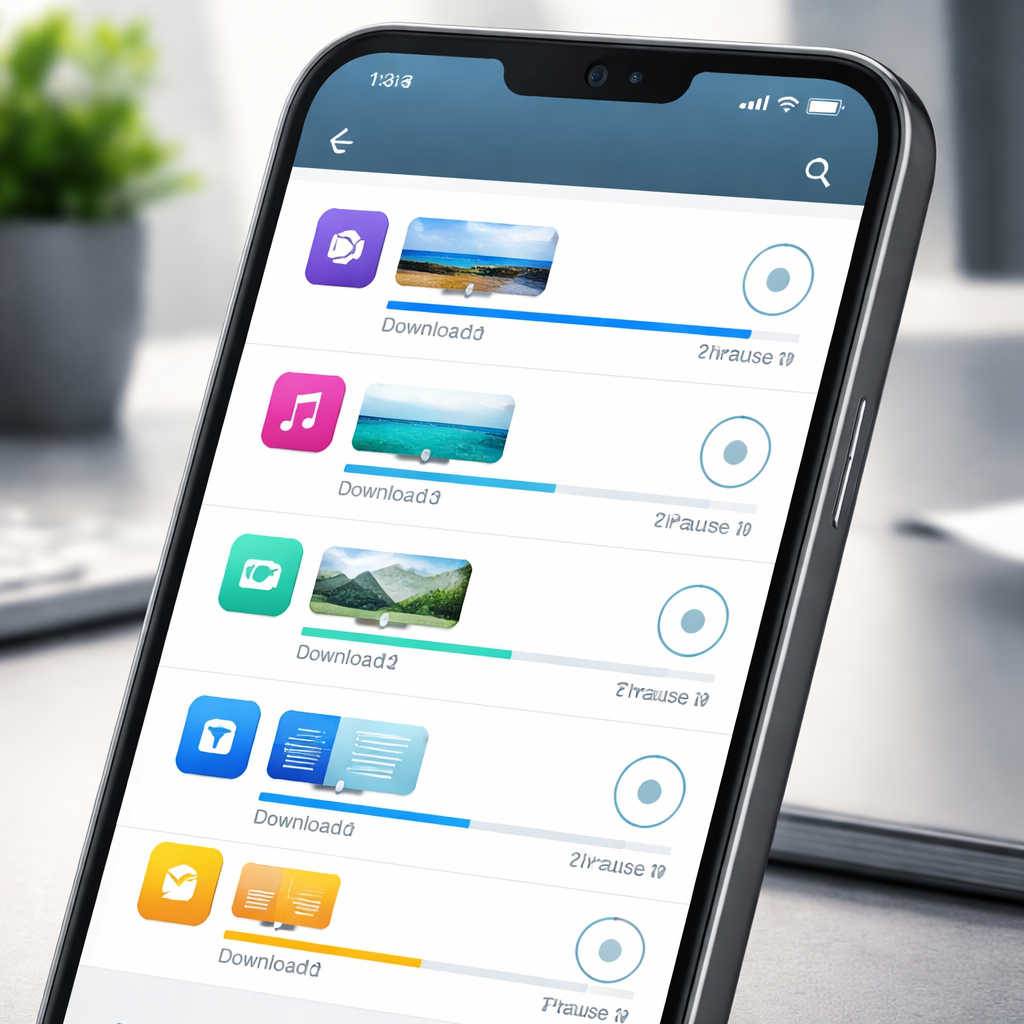
随着 FDM 移动端(Android 版本)的不断完善,跨设备管理远程或本地任务已成为常态。在探讨 FDM 首次配置 更新日志与版本变化 2026 时,无缝升级与配置迁移同样关键。当官方发布新版本时,FDM 通常会在后台静默下载更新包,但您也可以在“关于”界面手动检查。操作步骤:若需将 Windows 端的复杂配置(包括限速计划、代理设置及自定义 Tracker 列表)迁移至 macOS 或另一台 PC,只需在原设备的设置中选择“导出配置为 .dat 文件”,然后在目标设备的全新 FDM 中“导入”即可。注意事项:导入配置后,请务必检查“默认下载路径”是否在当前系统中有效(例如 Windows 的 D:\Downloads 在 macOS 中并不存在),否则会导致新任务创建失败并提示“磁盘写入错误”。
常见问题
升级到 2026 年最新版 FDM 后,为什么 Chrome 扩展突然无法嗅探网页上的 4K 视频流?
这通常是由于浏览器扩展与客户端版本不同步导致的。请先在 FDM 客户端的“设置-浏览器集成”中取消勾选 Chrome,点击保存后再重新勾选。接着前往 /extension.html 确认插件已更新至最新版。若问题依旧,请按 F12 打开浏览器控制台,检查是否有跨域拦截报错,并尝试清除浏览器缓存后重启 FDM 进程。
在 macOS Apple Silicon 设备上进行 FDM 首次配置时,如何解决下载大文件时偶尔出现的“权限被拒绝”报错?
macOS 的隐私沙盒机制较为严格。请打开系统的“系统设置” > “隐私与安全性” > “完全磁盘访问权限”,确保 FDM (Free Download Manager) 的开关处于开启状态。如果 FDM 默认下载路径设置在外接移动硬盘(如 ExFAT 格式),请确保该硬盘已正确挂载且具备读写权限。
移动端 Android 版本如何与桌面端的 Magnet & Torrent 任务进行联动管理?
截至2026年05月,您可以通过 FDM 的远程控制功能实现联动。在桌面端设置中开启“启用远程控制”,设置好端口与访问密码。然后在 Android 端(通过 /download.html 下载最新 .apk)的“连接到远程服务器”中,输入桌面端的局域网 IP 及密码,即可随时随地查看、暂停或添加新的磁力下载任务。
总结
准备好体验底层逻辑深度优化带来的极致速度了吗?立即访问 FDM 官方极速下载中心(/download.html),获取 2026 年最新版 Windows、macOS 及 Android 客户端,释放您的下载潜能!