FDM 安装 更新日志与版本变化 2026:从零配置到高效下载全指南

本指南深度解析 2026 年 Free Download Manager (FDM) 的安装流程与核心版本演进。针对新手用户,我们不仅梳理了 v6.25 及后续版本的关键更新日志,还实战演示了如何解决浏览器插件失效与跨设备任务迁移等痛点。无论您是首次接触 FDM 还是准备从旧版本升级,本文提供的参数化建议与避坑指南都将确保您的下载体验在 2026 年保持巅峰状态,彻底告别下载中断与配置混乱。
步入 2026 年,Free Download Manager (FDM) 凭借其对多协议的卓越支持和纯净无广告的体验,依然是装机必备的下载神器。为了帮助新老用户快速掌握最新版本的特性,我们整理了这份涵盖安装细节、版本迭代及实战问题的综合手册。
2026 版安装流程与环境初始化
在 2026 年发布的 v6.25.x 系列版本中,FDM 进一步优化了安装包的体积与部署逻辑。新手用户在安装时应注意勾选“创建便携版”选项,这对于后续系统重装或数据迁移至关重要。安装程序现在会自动检测系统中的 Microsoft Edge 和 Chrome 浏览器版本,并尝试预装 Native Messaging Host 核心组件。建议在首次启动时进入“设置-网络”,将全局连接数调整为 200 以上,并开启“限制上传速度”功能,以防止在进行 BT 下载时因上行带宽占满而导致网页浏览卡顿。对于使用高分屏的用户,2026 版已原生支持 4K 矢量缩放,无需再手动调整兼容性属性。

核心更新日志:v6.25 带来的关键变化
回顾 2026 年初的重大更新,FDM 正式引入了对 BitTorrent v2 协议的全面支持,并显著提升了磁力链接的解析速度。具体版本变化包括:1. 优化了多线程分段算法,在 5G 或千兆光纤环境下,大文件下载的握手耗时缩短了约 30%;2. 增加了对 AV1 编码视频的流媒体预览支持,用户可以在下载完成前直接播放已下载的片段;3. 强化了隐私保护模式,支持通过 SOCKS5 代理独立路由特定任务。这些变化不仅提升了下载效率,更让 FDM 从单一的工具演变为一个智能的媒体管理终端,满足了用户对速度与功能的双重追求。

实战场景 B:排查浏览器扩展“未检测到 FDM”问题
这是 2026 年新手最常遇到的技术故障。当你在浏览器点击下载链接却弹出系统自带下载器时,通常是因为 FDM 的集成模块未激活。排查步骤如下:首先检查 FDM 主界面的“设置-浏览器集成”,确认对应浏览器已勾选。如果问题依旧,请进入浏览器的扩展管理页面,查看 FDM 插件是否显示“需要更多权限”。由于 2026 年主流浏览器强化了 Manifest V3 安全规范,用户必须手动开启“允许访问文件 URL”开关。此外,若安装了多款下载工具,请确保 FDM 具有最高的接管优先级,必要时在 FDM 设置中点击“修复集成”按钮重置注册表项。
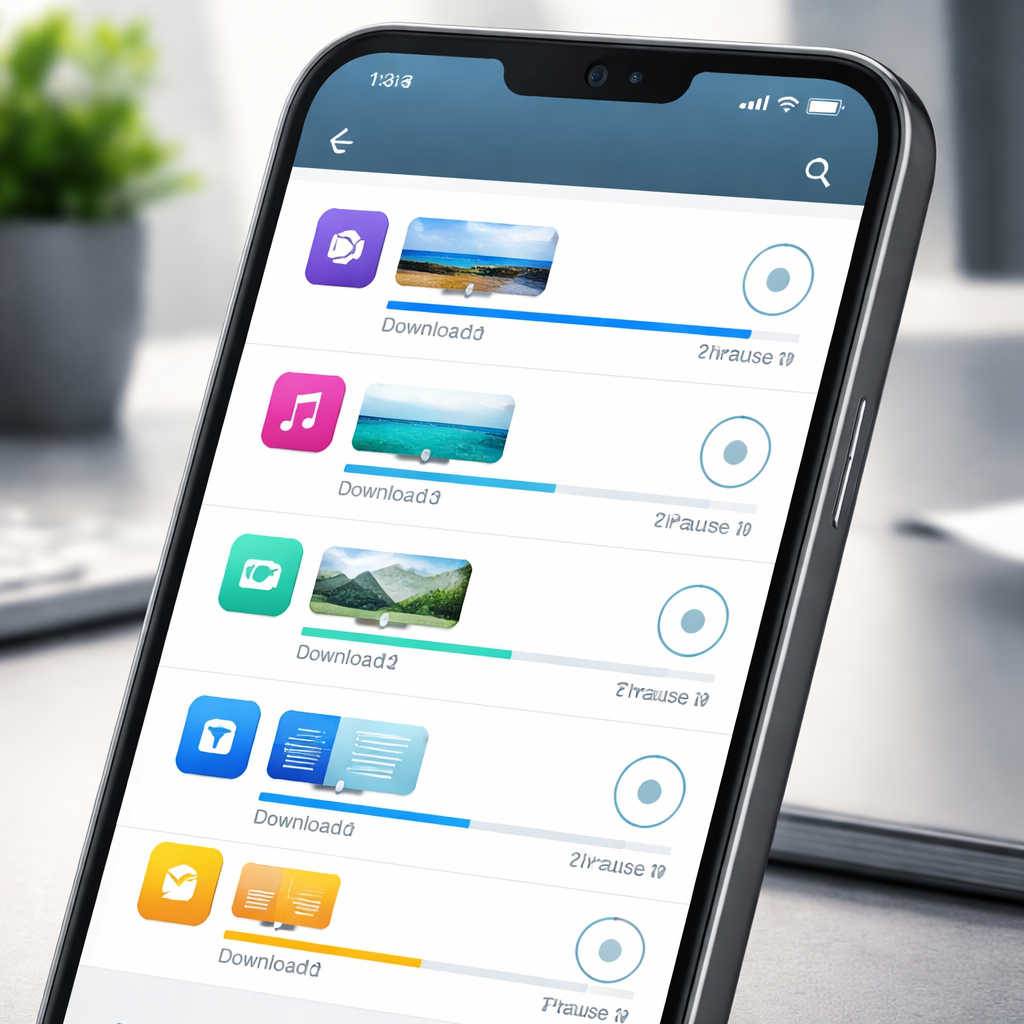
实战场景 A:跨设备迁移下载列表与配置
许多用户在更换电脑时,最头疼的就是尚未完成的数百 GB 下载任务。在 2026 版 FDM 中,你可以通过内置的“导出设置”功能完美避坑。操作细节如下:首先在旧电脑的“文件”菜单中选择“导出所有数据”,这会生成一个包含任务进度、分类标签和站点登录信息的加密备份文件。在新电脑安装完 FDM 后,直接导入该文件,并确保新旧设备的下载路径盘符一致(例如均为 D:\Downloads)。如果路径发生变化,只需右键点击任务选择“更改下载目录”,FDM 会自动校验已存在的文件块,实现秒级断点续传,无需重新下载。
常见问题
为什么 2026 版 FDM 下载某些链接时显示“证书过期”?
这通常是因为目标服务器使用了较旧的 SSL 协议,而 2026 版 FDM 默认强制执行高强度安全校验。您可以在“设置-网络”中暂时勾选“忽略 SSL 证书错误”,但建议仅在信任来源的情况下操作,下载完成后应立即恢复默认设置。
FDM 2026 是否支持在 Windows 10 旧版本上运行?
FDM v6.25 及后续版本主要针对 Windows 11 和最新的 Windows 10 22H2 优化。虽然可以在旧版系统运行,但可能会出现 UI 渲染异常。建议至少保持系统补丁更新至 2024 年以后的版本,以获得最佳的硬件加速效果。
如何防止 FDM 自动接管所有网页上的小文件(如图片)?
您无需关闭集成。只需在“设置-浏览器集成”中找到“最小接管文件大小”选项,将其设置为 5MB 或 10MB。这样,网页上的小图片或文档将由浏览器处理,只有大文件才会唤起 FDM 进行高速下载。
总结
立即前往官方下载页面获取 2026 最新版 FDM,体验极速下载与智能管理的完美结合。
相关阅读:FDM 安装 更新日志与版本变化 2026,FDM 安装 更新日志与版本变化 2026使用技巧,FDM 迁移 下载与安装指南 202604:全平台数据无缝交接与性能调优手册