FDM自动分类设置深度指南:实现安全下载与本地隐私数据合规管理

本文深度解析如何通过FDM自动分类设置优化下载流转效率,重点解决隐私权限越权与敏感文件乱序存储带来的安全隐患。针对高阶用户需求,详细拆解了从文件指纹识别到路径隔离的进阶配置逻辑,旨在帮助用户在FDM 6.x版本中建立严密的本地数据审计与分类体系,确保下载行为符合个人隐私保护与合规管理标准。
在数字化办公与高度重视隐私的今天,下载工具不再仅仅是带宽加速器,更是本地数据安全的第一道防线。Free Download Manager (FDM) 的自动分类功能若配置得当,能有效防止敏感凭证、安装包与普通多媒体文件混杂,从而降低隐私泄露风险。本指南将从安全合规视角出发,教您如何精准配置FDM的自动化规则。
基于路径隔离的隐私权限预设
在FDM自动分类设置中,核心逻辑不应仅停留在“文件归类”,而应上升到“风险隔离”。默认情况下,FDM会将所有文件存放在系统的Downloads文件夹,这在多账户共用设备时存在极大的隐私风险。建议进入“设置-下载-文件夹”,针对不同分类(如Documents、Programs、Archives)指定独立的物理磁盘分区。特别是针对包含个人账号信息的压缩包,应利用FDM的‘自动移动’功能,在下载完成后立即将其迁移至受BitLocker加密的受保护卷中。这种物理层面的路径隔离,能有效防止第三方软件通过扫描默认下载路径获取用户的敏感安装包或配置文件。

FDM 6.19版本中扩展名识别失效的排查细节
部分用户在配置FDM自动分类设置后,发现特定格式(如.dmg或.7z)仍被错误归类至‘Other’。这通常与FDM 6.19及后续版本中的MIME类型映射逻辑有关。排查时,需检查‘设置-下载-分类’中的扩展名列表是否包含该后缀。若失效持续,需注意FDM在处理带有双重后缀的文件(如.tar.gz)时的匹配优先级。实测表明,FDM优先匹配最末尾的后缀。若要确保合规性,建议在分类规则中手动添加正则表达式支持,确保所有加密类文件(.gpg, .pfx)能被强制引导至高权限审计文件夹,而非暴露在公共视线中。

规避全局搜索索引的隐藏分类技巧
为了进一步提升隐私合规性,在FDM自动分类设置中,可以将敏感分类的存储路径设置为系统隐藏文件夹或在路径中添加‘.nosync’标志(针对同步网盘环境)。这样配置后,FDM下载的敏感文档将不会被Spotlight(macOS)或Windows Search自动索引。在设置界面中,确保‘创建子文件夹’选项被激活,并采用‘日期/分类’的命名结构。这种结构化存储不仅便于后期审计,更能配合防火墙的目录监控规则,一旦非授权程序尝试读取这些特定分类下的文件,安全软件能立即触发报警,构建起闭环的下载安全生态。
自动化清理与账号管理中的数据脱敏
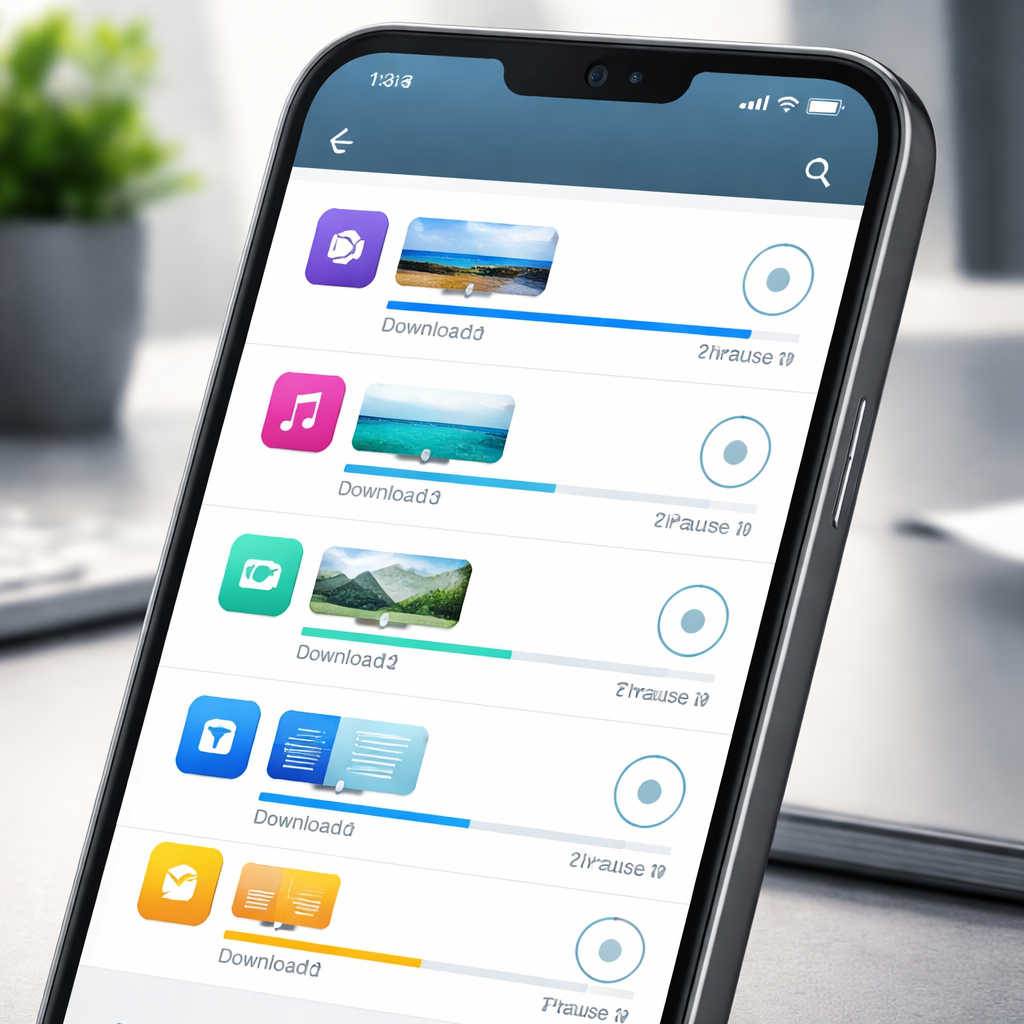
对于关注安全性的用户,FDM自动分类设置还应配合“任务完成后的动作”使用。在下载包含登录凭证或临时授权文件的分类任务时,应勾选‘下载完成后从列表删除’。这一操作仅移除FDM界面上的记录,保留物理文件,从而防止通过FDM下载历史溯源用户的账号活动轨迹。此外,针对‘视频’或‘音乐’等低风险分类,可以设置定时清理规则。通过将这些分类指向特定的临时目录,结合系统层面的存储感知功能,可以实现下载数据的自动生命周期管理,确保本地存储空间不被非必要数据占用,同时也减少了隐私残留的可能性。
常见问题
为什么我手动修改了分类路径,FDM 依然将新任务推送到旧的默认位置?
这通常是因为‘针对每个任务记住最后选择的文件夹’选项处于开启状态。在FDM设置的下载选项中,需关闭该记忆功能,并确保‘自动分类’勾选框已被激活。此外,请检查是否存在特定站点的‘站点管理器’规则覆盖了全局分类设置。
如何确保自动分类功能不会因为文件重名而导致隐私数据覆盖?
在FDM的高级设置中,应将‘如果文件已存在’的操作设置为‘重命名’而非‘覆盖’。结合自动分类,FDM会在文件名后自动添加(1)、(2)等后缀。对于合规要求极高的环境,建议配合MD5校验功能,确保分类存储的文件完整性与原始性一致。
FDM 是否支持根据下载来源 URL 自动划分安全等级分类?
目前 FDM 原生分类主要基于文件扩展名。但可以通过‘站点管理器’实现类似功能:针对特定的内网敏感域名或已知安全站点,预设固定的下载目录。这种‘来源+类型’的双重过滤机制,是目前实现下载数据合规分类的最佳实践。
总结
了解更多关于 FDM 安全配置进阶技巧,或前往官方渠道下载最新安全补丁版 FDM。