FDM加速设置完全指南:安全高效下载的核心配置技巧

Free Download Manager(FDM)是一款开源免费的多线程下载工具,凭借分段下载和智能调度机制深受用户信赖。然而,许多用户在安装后并未正确配置FDM加速设置,导致下载速度远低于带宽上限,甚至出现连接失败、隐私泄露等问题。本文从连接参数调优、隐私安全加固、实际故障排查三个维度,系统讲解FDM加速设置的关键步骤,帮助你在提升下载速度的同时守住数据安全底线。无论你是初次使用还是希望深度优化,都能从中找到可直接落地的配置方案。
理解FDM加速设置的底层逻辑
FDM(Free Download Manager)的加速能力并非来自某种"黑科技",而是基于HTTP/FTP协议的多线程分段下载机制。简单来说,FDM会将一个文件拆分为多个片段,同时向服务器发起多条连接请求,每条连接负责下载其中一段,最终在本地合并。这种方式能有效利用带宽冗余,尤其在服务器对单连接限速的场景下效果显著。
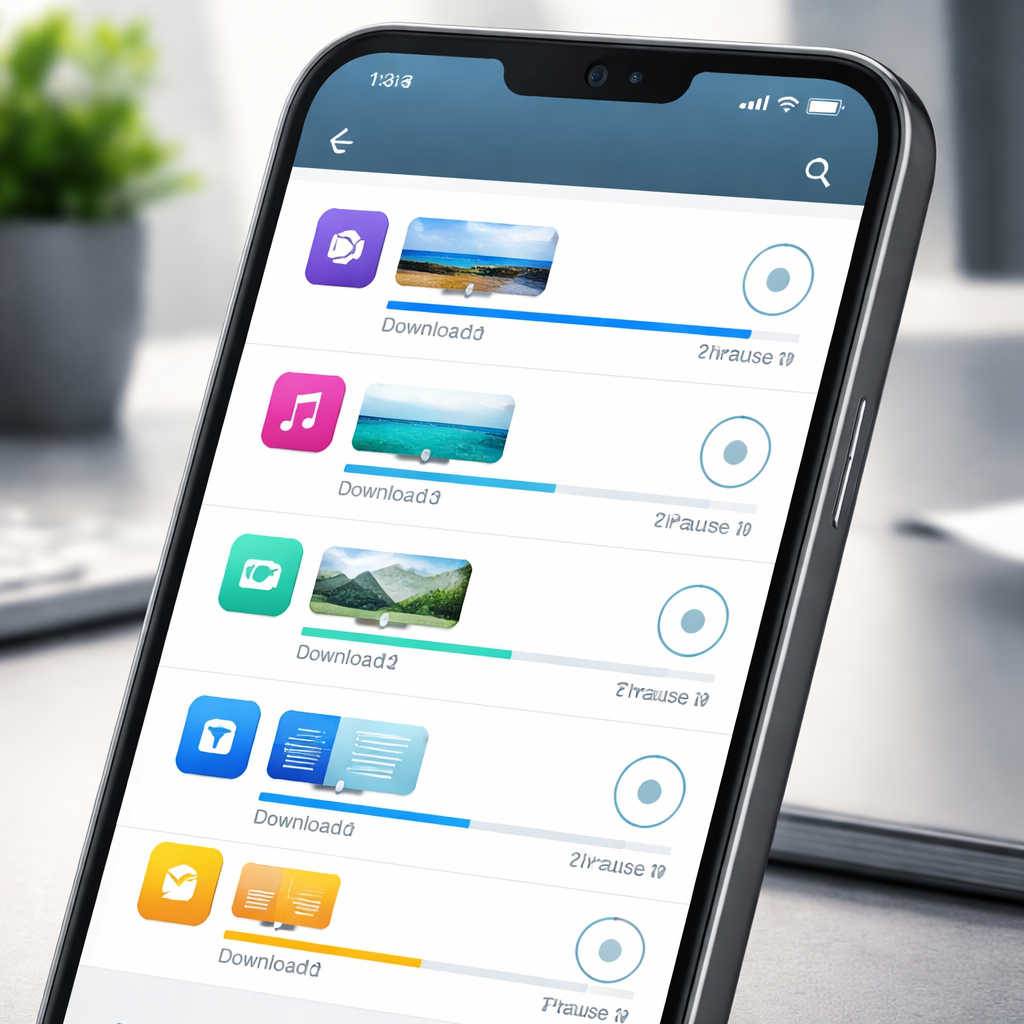
FDM 6.x 版本默认的最大连接数为10,对于大多数家庭宽带已经够用。但如果你的网络环境是百兆以上光纤,或者目标服务器支持更高并发,适当调高这个数值才能真正释放带宽。反之,在公共Wi-Fi或企业内网中盲目拉高连接数,反而可能触发服务器封禁或防火墙拦截。
理解这层逻辑后,你会发现FDM加速设置的核心不是"参数越大越好",而是根据实际网络环境找到最优平衡点。
关键加速参数的逐项配置
打开FDM,进入「选项 → 设置 → 连接」面板,以下几个参数直接决定下载速度:

第一,最大同时下载数。建议设为3-5。过高会导致多个任务抢占带宽,单任务速度反而下降。如果你习惯批量下载,可设为3并开启队列排队。
第二,每个下载的最大连接数(线程数)。这是FDM加速设置中最核心的参数。默认值为10,百兆宽带用户可尝试调至16;千兆宽带可测试设为24-32。调整后用一个大文件实测,观察速度是否有实质提升——如果提升不明显甚至出现频繁断连,说明已超出服务器或路由器的承受范围,应回调。
第三,连接超时时间。默认120秒,建议保持不变。部分用户为了"加速"将其缩短到30秒,结果在高延迟网络下频繁重连,反而拖慢整体进度。
第四,代理设置。如果你使用代理或VPN下载,务必在「代理」选项卡中正确填写地址和端口,否则FDM可能绕过代理直连,导致真实IP暴露。
完成以上配置后,点击「确定」保存。建议用一个500MB以上的测试文件验证效果,对比调整前后的平均速度。
加速之外不可忽视的安全与隐私设置
速度固然重要,但对于关注安全与合规的用户来说,FDM加速设置必须与隐私保护同步进行。以下几项配置容易被忽略,却直接关系到数据安全:
清除下载历史与浏览器关联数据。FDM默认会记录所有下载链接、文件名和来源页面。进入「选项 → 设置 → 常规」,勾选退出时自动清除已完成任务的历史记录。如果你通过浏览器扩展拦截下载,还应定期检查浏览器端的FDM插件权限,关闭不必要的"监控所有下载链接"选项,避免敏感URL被无差别记录。
关闭匿名使用统计。FDM在安装时默认开启匿名数据收集。进入「选项 → 设置 → 高级」,取消勾选「发送匿名使用统计」。虽然官方声明数据已脱敏,但对于处理敏感文件的用户,关闭这一选项是基本原则。
HTTPS证书验证。确保FDM的连接设置中未跳过SSL证书校验。部分教程建议关闭证书验证来"解决下载报错",这会让你的连接暴露在中间人攻击风险下,尤其在公共网络环境中极其危险。
两个真实场景的故障排查
场景一:百兆宽带下FDM速度始终不超过2MB/s。首先排除服务器限速——换一个已知高速源(如微软官方ISO镜像)测试。如果依然慢,检查路由器QoS设置是否对FDM进程限流;其次确认线程数是否过低(低于8);最后在「设置 → 连接」中将「最大连接数」从10提升至16,保存后重新开始任务(注意是重新开始,不是继续,否则旧连接参数不会刷新)。
场景二:下载大文件到90%以上卡住不动。这通常是最后几个分段的服务器响应超时导致的。进入任务详情,查看哪些分段处于"等待"或"错误"状态。右键该任务选择「重新尝试」,FDM会仅重新请求未完成的片段。如果反复失败,尝试将该任务的线程数临时降至4-6,减少服务器压力后往往能顺利完成。同时检查磁盘剩余空间——FDM在合并文件时需要约等于文件大小的额外临时空间。
总结
FDM加速设置的本质是在速度、稳定性和安全性之间找到适合你网络环境的最优解。线程数和连接数并非越高越好,每一次调整都应配合实测验证。同时,下载历史清理、统计数据关闭、SSL证书校验这些安全配置不应为了速度而妥协。
如果你还没有安装FDM,可以前往其官网(freedownloadmanager.org)获取最新的6.x版本,按照本文的配置方案逐项调优,让每一次下载既快速又安心。