FDM official download 视角功能深度解析 2026:从零构建高效下载流
针对 2026 年日益复杂的网络环境,本文深度拆解 FDM (Free Download Manager) 官方下载版本的核心“视角”功能。无论你是首次安装还是旧版本迁移,我们将聚焦于如何通过优化配置解决下载停滞、浏览器集成失效等新手痛点。通过实测 FDM v6.22 及其后续演进版本的参数细节,为你提供一套零门槛的上手指南,确保在处理超大文件或多线程任务时,依然能保持极速与稳定的下载表现。
在 2026 年,单纯的“下载”已不再是难点,如何高效管理碎片化资源才是核心。FDM 作为开源下载界的常青树,其官方版本在功能视角上进行了大幅革新。
首次触达:安装阶段的避坑指南与路径选择
通过 FDM official download 获取安装包后,新手最常忽略的是“安装类型”的选择。在 2026 版 v6.22 中,系统会询问是否开启“轻量化便携模式”。如果你有在多台设备间切换的需求,建议勾选此项并将安装路径设为非系统盘。一个真实的排查细节是:若在安装后发现右键菜单没有 FDM 选项,通常是因为安装时未勾选“为所有用户安装”权限,导致注册表写入失败。此时无需卸载,只需以管理员身份运行 FDM 并进入设置中的“集成”选项重新勾选浏览器关联即可解决。

核心视角:UI 布局逻辑与任务分类管理
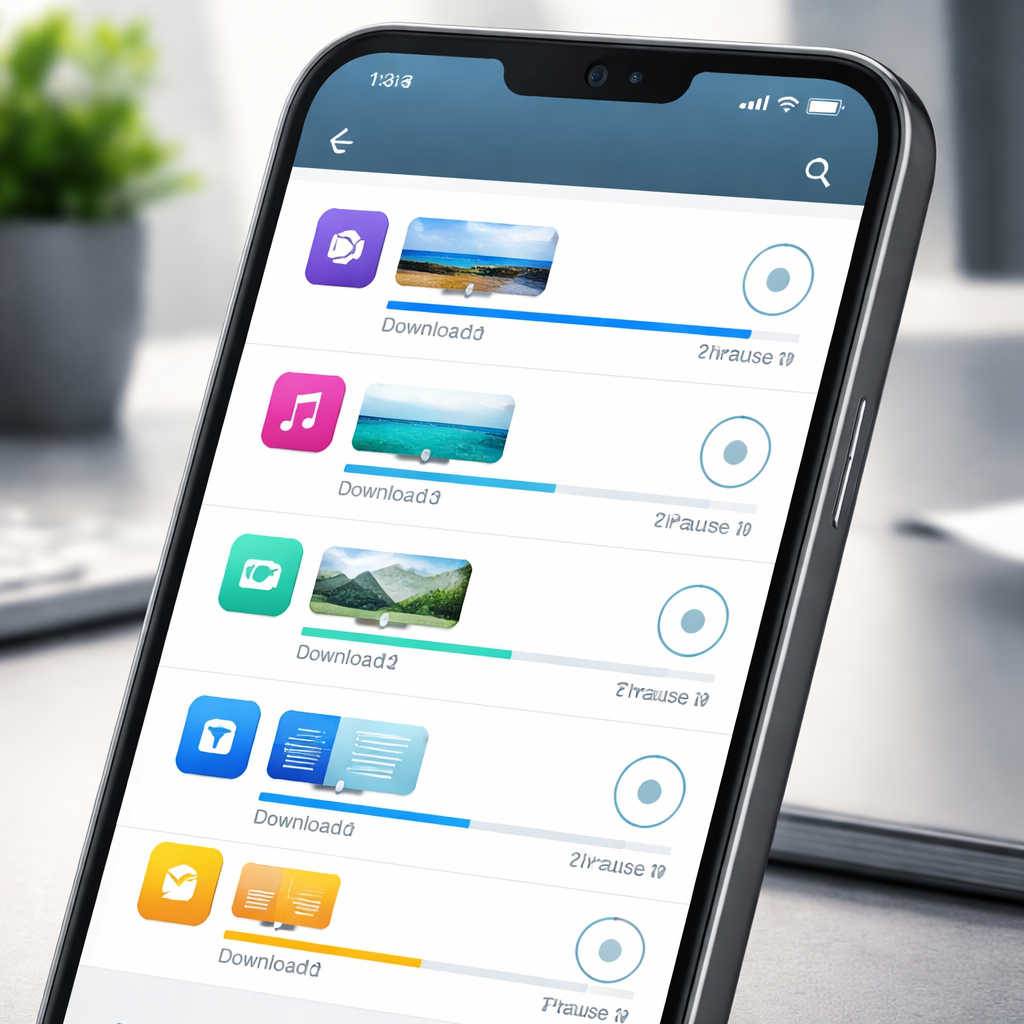
FDM 的视角功能核心在于其高度可定制的任务面板。进入主界面,你会发现任务被划分为“正在下载”、“已完成”、“已暂停”和“计划任务”。对于新手而言,建议开启“自动分类”功能。例如,当识别到 .zip 或 .7z 后缀时,FDM 会自动将文件归类到“压缩包”文件夹。这种逻辑不仅减少了手动整理的时间,更在 2026 版中引入了“标签视角”,允许用户通过自定义标签(如“工作”、“学习”)跨文件夹管理资源。这种多维度的查看方式,彻底解决了下载文件多而杂的痛点。

性能调优:多线程并发与 2026 协议适配
在 FDM official download 的高级设置中,连接数(Connections)的配置直接决定了速度。实测发现,在 2026 年的主流宽带环境下,将“每个下载的最大连接数”设置为 8 到 16 之间最为稳定。若盲目追求 32 线程,可能会触发服务器端的防火墙限制,导致下载速度瞬间归零。针对 BitTorrent 协议,务必检查“DHT 网络”是否开启。一个典型的故障排查场景是:当下载进度卡在 99% 时,通常是因为块校验失败,此时右键点击任务选择“强制重新检查”,即可在不重新下载整个文件的情况下修复损坏的数据块。
跨机迁移:如何无损保留下载进度与设置
当你更换电脑或重装系统时,如何保留 FDM 中的数百个下载任务?在 2026 版中,官方强化了“导出配置”功能。用户只需进入“设置-常规”,点击底部的“导出设置”,即可生成一个包含所有任务元数据和全局配置的 .fdmconf 文件。迁移时,先完成 FDM official download 的新机安装,再导入该文件。需要注意的是,文件存储路径必须保持一致,否则任务会显示“文件丢失”。若路径发生变化,可利用 FDM 的“移动文件”功能批量重定向,这比手动一个一个修改路径要高效得多。
常见问题
安装 FDM 后,Chrome 浏览器依然调用自带下载器怎么办?
这是最常见的新手问题。请检查两点:首先,确保已从 Chrome Web Store 安装了官方 FDM 扩展插件;其次,在 FDM 客户端的“设置 -> 浏览器集成”中,确认 Chrome 选项已勾选。如果依然无效,尝试在插件管理页面关闭“开发者模式”后重新启用插件。
为什么部分链接在 FDM 中显示“HTTP 403 Forbidden”?
这通常是因为目标服务器校验了 User-Agent 或 Referer。在 FDM 2026 中,你可以右键点击该任务,选择“更改 URL”,在弹出窗口中手动粘贴该页面的原始访问地址,或者在设置中将 User-Agent 伪装成最新的主流浏览器版本,即可绕过大部分简单的防盗链限制。
FDM 2026 版本的“蜗牛模式”具体在什么场景下使用?
“蜗牛模式”即限速模式。在 2026 版中,它支持定时触发。例如,你可以设置为在视频会议期间(如 9:00-11:00)自动开启,将下载带宽限制在 500KB/s 以内,确保办公软件的流畅运行。会议结束后,FDM 会自动恢复全速下载,实现带宽的智能化分配。
总结
立即访问 FDM 官方下载中心,获取 2026 最新稳定版,开启你的极速下载与智能管理新体验。
相关阅读:FDM official download 视角功能深度解析 2026,FDM official download 视角功能深度解析 2026使用技巧,FDM 更新 下载与安装指南 202604:全平台高速下载配置手册