FDM 设置优化与稳定性建议 202611

面对2026年复杂多变的网络环境,如何让开源下载利器 Free Download Manager 保持满速与长期稳定?本文针对新手用户,深度解析 FDM 设置优化与稳定性建议 202611,涵盖连接数调优、缓存配置、断点续传排查以及浏览器插件联动等核心维度的实战调校技巧,助您彻底告别限速与掉线。
作为一款备受瞩目的开源下载利器,Free Download Manager (FDM) 凭借全协议支持与跨平台特性赢得了海量用户的青睐。但在实际使用中,默认配置往往无法完全榨干带宽潜力。本文将深度剖析针对当前稳定版的性能调校方案。
初次安装与全局连接数调优
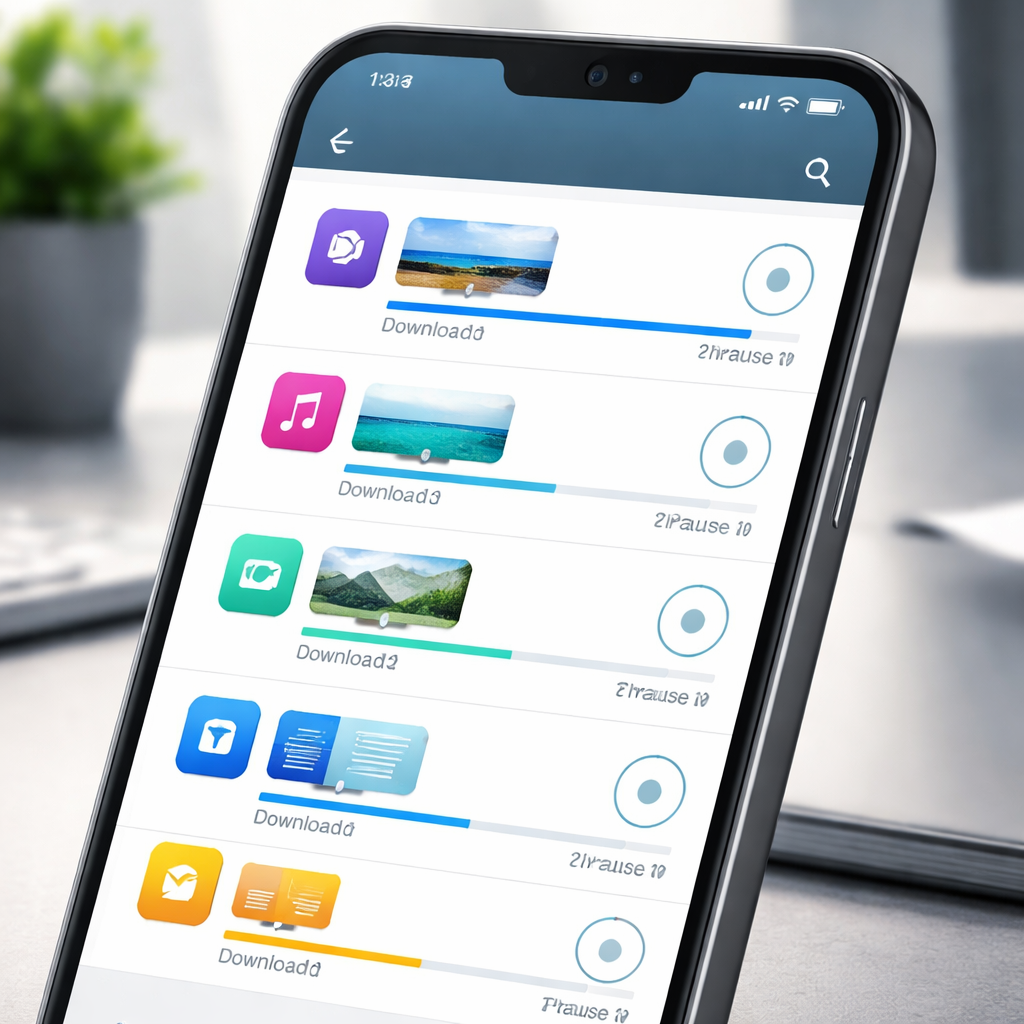
在完成 FDM 的首次安装后,默认的全局并发连接数通常较为保守,难以应对复杂的网络结构。建议新手用户进入“设置-网络”选项卡,将“每个下载的最大连接数”从默认的10提升至32,并将“全局最大活动下载数”调整为符合您宽带负荷的合理区间(如5到8个)。以常见的千兆光纤网络为例,适当调高连接数可以有效激活多线程并发,让 FDM 的底层传输协议发挥最大效能。同时,请确保勾选了动态流量整形技术,以便在进行大文件传输时,仍能流畅浏览网页,避免网络被完全占满。
磁盘缓存配置与大文件写入保护
下载超大容量的 4K/8K 视频或大型镜像文件时,频繁的硬盘读写不仅会拖慢下载速度,还可能缩短固态硬盘(SSD)的寿命。优化方案是前往设置中的“存储”或“高级”板块,手动将磁盘缓存大小设置为 64MB 甚至更高(视您的物理内存大小而定)。这样可以让数据先在内存中进行聚合与调度,再批量写入磁盘。排查细节:如果您在下载过程中发现软件偶发性无响应或提示“磁盘写入错误”,通常是因为缓存过小或者杀毒软件实时扫描冲突,建议在安全软件中将 FDM 的下载暂存目录加入白名单。
浏览器插件联动与磁力种子捕获
为了实现无缝的下载体验,必须正确配置浏览器集成。前往官方插件中心安装对应版本的 Chrome 插件后,FDM 能够自动拦截网页上的视频流、音频以及各类直链。在处理 Magnet 磁力链接和 Torrent 种子文件时,建议开启“智能顺序下载”功能,它允许您在多媒体资源未完全下载完成时,提前预览前几分钟的音视频内容。场景排查:若遇到点击磁力链接无反应的情况,请检查浏览器扩展程序的权限是否被禁用,或者在 FDM 主界面中确认关联的协议(如 magnet://)已被当前客户端接管。
断点续传失效的成因与迁移排查
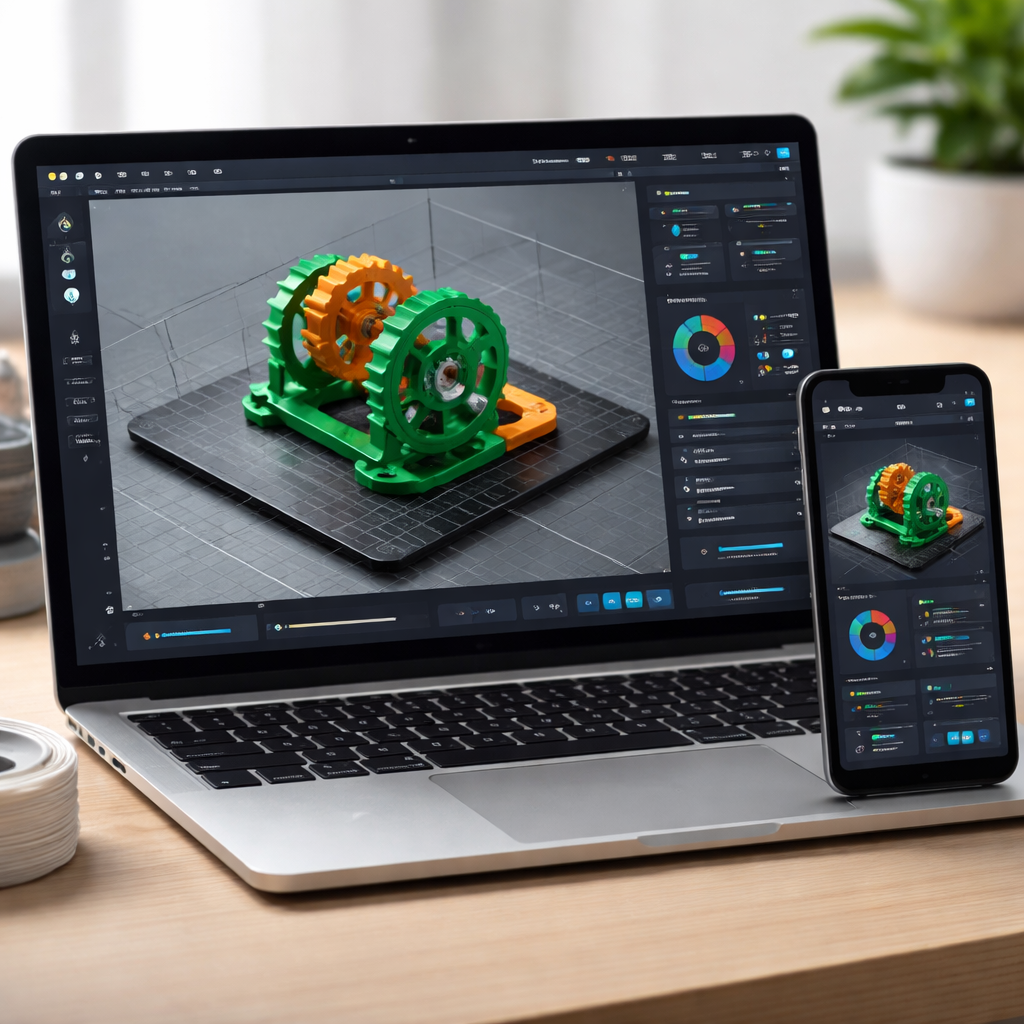
在面对网络中断或需要将任务迁移至新设备时,断点续传的稳定性至关重要。FDM 支持强大的断点续传功能,但前提是目标服务器允许 HTTP 范围请求(Range Requests)。如果您在恢复暂停任务时遭遇“链接已失效”或“重新开始下载”的提示,这通常是因为源服务器的动态链接地址已过期(常见于网盘或限时下载直链)。此时,您可以通过右键任务选择“属性”,更新下载网址(URL)即可完美续传。如果是整机迁移或更换操作系统,只需打包备份 FDM 的配置文件夹与未完成的 .fdm 任务缓存文件,即可无缝还原所有下载队列。
常见问题
为什么按照常规设置调整后,下载速度依然无法达到满带宽?
这通常受限于资源本身的做种人数、ISP(运营商)对特定 P2P 协议的限速,或是未开启 FDM 的极速加速功能。建议检查 /speed.html 获取针对性的专业加速方案,同时尝试更换不同的 Tracker 服务器列表以增强连接活性。
下载完成后提示文件校验失败,应该如何调整参数?
文件校验失败多由内存不稳定或磁盘缓存写入异常导致。建议适当调低过高的并发连接数,并检查硬盘是否存在坏道。如果是 BT 任务,可以右键选择“重新校验文件”,FDM 会自动比对哈希值并修复损坏或缺失的区块。
如何在多台设备之间同步或者备份当前的下载任务?
您可以通过导出 FDM 的任务列表与配置文件来实现迁移。建议定期将数据保存在安全的本地目录中,移动端 Android 用户也可以通过设置中的同步选项管理远程或本地任务。
总结
想要彻底释放网络潜能,体验开源、全协议的极致下载快感?立即访问 /download.html 获取支持 Windows、macOS 及 Android 的最新客户端与官方 Chrome 插件,重塑您的传输效率。
相关阅读:FDM 设置优化与稳定性建议 202611,FDM 设置优化与稳定性建议 202611使用技巧,FDM 迁移 下载与安装指南 202611