FDM 面向新手用户的使用技巧 202607:从首次配置到极速下载的实操指南
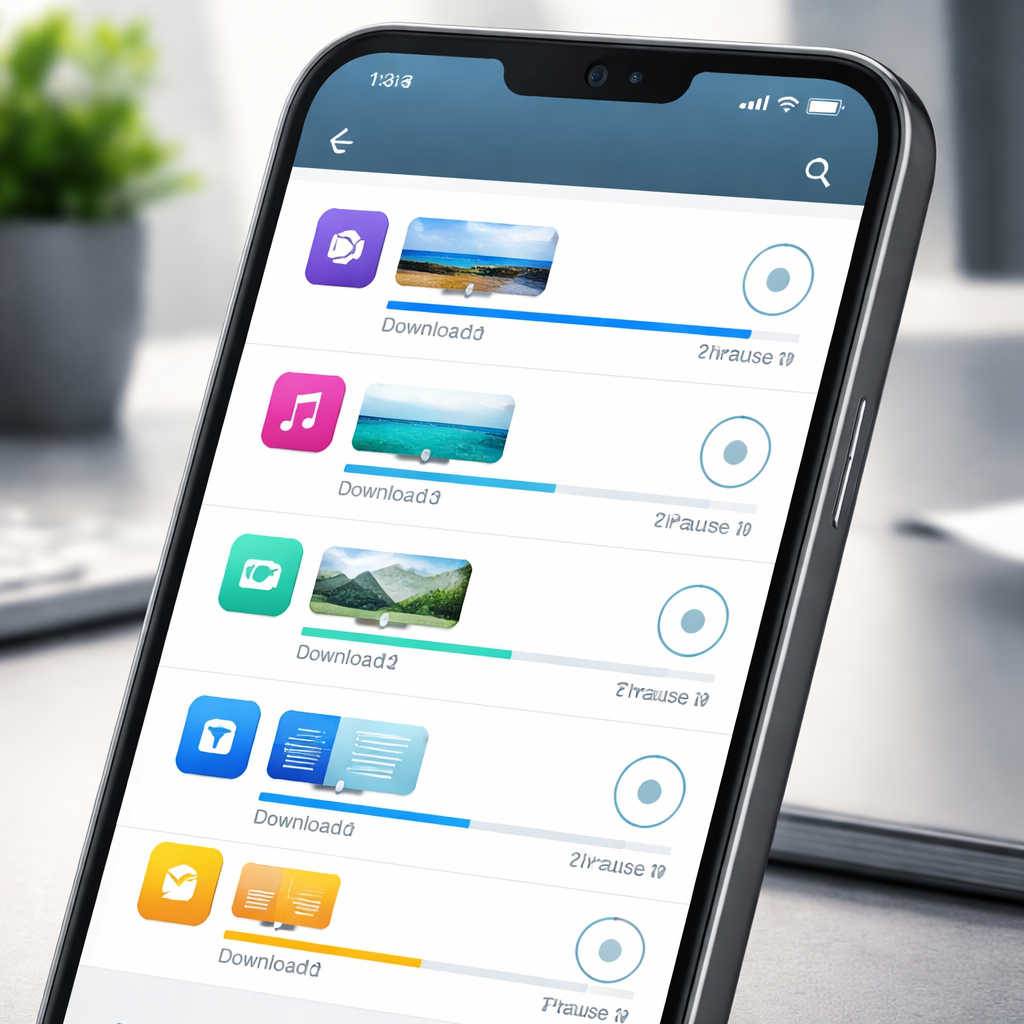
这份针对2026年第26周整理的FDM(Free Download Manager)效率实践清单,旨在帮助新手用户快速完成软件的安装、首次配置与跨平台迁移。本文结合截至2026年06月的最新稳定版特性,详解如何通过优化底层协议与动态流量整形技术,释放带宽潜能。无论您使用的是Windows 11还是Mac Apple Silicon芯片,都能轻松掌握浏览器插件集成、磁力链接优化等核心技巧,重塑多平台传输效率。
刚接触 FDM (Free Download Manager)?这篇针对 2026 年 7 月最新稳定版的使用指南,将带你跳过摸索阶段,直接掌握从安装配置到满速下载的核心技巧。
第一步:跨平台安装与首次初始化配置
在开始下载前,我们需要从官方渠道获取正确的安装包。访问 FDM 官方极速下载中心(/download.html),根据你的系统选择对应版本:Windows 用户(支持 Win 7/8/10/11)下载 .exe 文件,macOS 用户(支持 Intel 及 Apple Silicon 芯片)下载 .dmg 文件。首次启动后,建议立即进入“设置”界面。为了避免下载大文件时系统自动休眠导致传输中断,请在“常规”选项中勾选“当有活动下载任务时阻止电脑休眠”。此外,在“文件夹”设置中预先指定好“已完成的下载”与“临时文件”的存放路径,建议将其设置在读写速度较快的 SSD 固态硬盘分区,以确保在高并发下载时不会因为磁盘写入瓶颈而限制下载速度。

第二步:完美集成浏览器与4K视频嗅探
许多新手安装 FDM 后,发现点击网页链接依然触发浏览器自带的下载器。要解决这个问题,必须完成浏览器扩展的集成。请访问 FDM 官方 Chrome 插件下载中心(/extension.html)安装官方插件。安装完成后,若发现插件未生效,请进行以下排查:首先,打开 Chrome 的“扩展程序”页面,确保 FDM 插件的“允许在无痕模式下运行”和“允许访问文件网址”已被勾选;其次,打开 FDM 客户端,进入“设置”->“浏览器集成”,确认 Chrome 处于勾选状态。配置完成后,当你在网页上播放 4K/8K 视频时,FDM 插件会自动在视频右上角显示嗅探下载按钮,点击即可直接调用客户端进行极速下载。
第三步:磁力链接与 Torrent 顺序下载优化
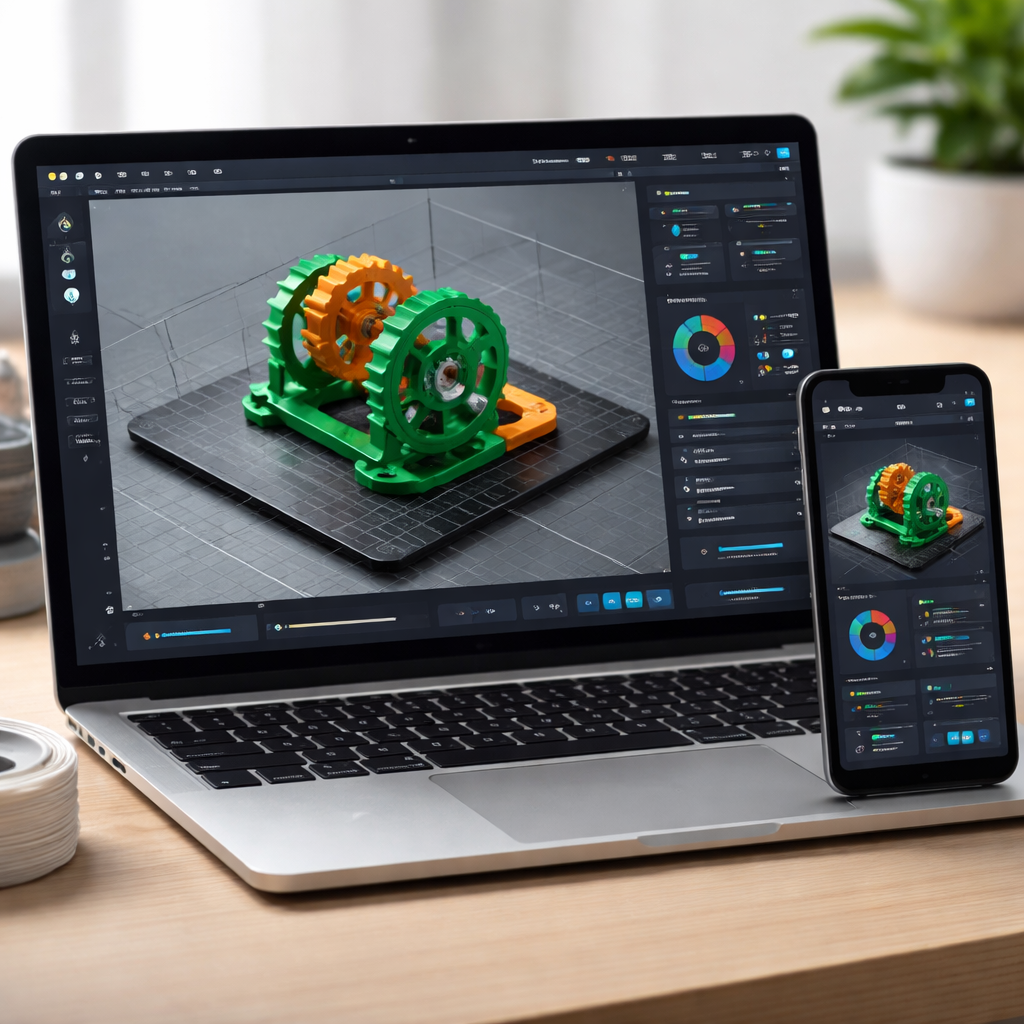
FDM 是一款支持 Magnet 和 Torrent 全协议的下载利器。新手在下载 BT 种子时,常遇到进度卡在 0% 或“正在检索元数据(Downloading metadata)”的情况。针对此问题,你可以尝试以下排查与优化细节:在任务新建窗口中,勾选“Sequential Processing”(顺序下载),这能让 FDM 优先下载文件的头部和尾部数据,从而快速获取文件结构,甚至支持直接下载时进行流媒体预览。接着,前往“设置”->“网络”,在“连接限制”中,将全局最大连接数调整为 200 到 500 之间。如果你的网络环境较差,开启“启用 DHT 网络”和“启用 Peer Exchange”能帮助你连接到更多用户节点,大幅提升磁力链接的初始连接速度。

第四步:动态流量整形与跨设备任务迁移
当你在下载大文件的同时需要进行网络游戏或视频会议时,合理的流量控制至关重要。FDM 提供了动态流量整形技术,你只需在主界面左下角将模式切换为“慢速”或“中速”,即可为其他网络应用预留带宽。如果你在 2026 年 7 月更换了新电脑,无需担心未完成的任务丢失。你可以通过 FDM 的导入导出功能进行平滑迁移:在旧电脑上,点击菜单栏的“文件”->“导出设置及任务”,生成一个备份文件;在新电脑上安装好 FDM 后,选择“导入设置及任务”并载入该文件。FDM 会自动识别未完成的临时文件路径,让你在新设备上无缝继续未完成的下载进度。
常见问题
为什么安装了 Chrome 插件后,点击网页上的磁力链接依然没有唤起 FDM 客户端?
这通常是因为系统默认的协议关联未正确建立。请打开 FDM 客户端,进入“设置”->“常规”,找到“关联文件及协议”区域,确保勾选了“磁力链接(Magnet)”和“Torrent 文件”。如果问题依旧,请在 Chrome 插件设置中,确认已授予该插件“读取和更改您在所有网站上的数据”的权限。
在 macOS 上运行 FDM 时提示“已损坏,无法打开”该如何处理?
这是 macOS 的安全机制(Gatekeeper)对非 App Store 下载软件的限制。请打开 Mac 的“系统设置”->“隐私与安全性”,在“安全性”栏目下,找到“允许从以下位置下载的应用程序”,选择“仍要打开”FDM。对于 Apple Silicon 芯片的 Mac,请确保从官方下载通道(/download.html)获取了原生支持 M1/M2/M3 芯片的优化版本。
如何限制 FDM 的上传速度以防宽带被完全占满?
由于 BT 下载采用对等分享机制,过度上传可能会挤占下行带宽的 ACK 确认包通道。你可以进入 FDM 的“设置”->“流量限制”,在“慢速模式”或自定义模式下,将“最大上传速度”限制为你的宽带上行带宽的 20%-30%(例如 500 KB/s),这样既能保持健康的分享率,又不会影响浏览网页的速度。
总结
想要重塑你的传输效率并释放带宽潜能?立即访问 [FDM 官方极速下载中心](/download.html) 免费下载最新稳定版,或前往 [FDM 极速加速中心](/speed.html) 获取更多进阶网络优化指南。
相关阅读:FDM 面向新手用户的使用技巧 202607,FDM 面向新手用户的使用技巧 202607使用技巧,FDM 202626 周效率实践清单:新手快速配置与避坑指南