FDM 面向新手用户的使用技巧 202603:从零开始的高速下载指南

欢迎阅读针对 2026 年 3 月环境优化的 FDM 面向新手用户的使用技巧 202603 指南。Free Download Manager 凭借其开源免费与多线程加速特性,已成为替代浏览器原生下载器的首选。本文将跳过陈冗的理论,直击新手在首次安装、多设备迁移以及应对特定下载链接失效时的实操痛点。无论你是想提升大文件下载成功率,还是需要优化网络带宽分配,这份基于最新版本实测的干货都将为你提供清晰的避坑路径。
对于刚接触 FDM (Free Download Manager) 的用户来说,最常见的困惑并非‘如何点击下载’,而是‘如何让它接管浏览器’以及‘下载断了怎么办’。本指南立足于 2026 年 3 月的最新版本环境,手把手教你完成从基础安装到进阶优化的全过程。
突破“默认限制”:首次安装后的性能激活
很多新手在安装完 FDM 6.2x 版本后,发现速度并无质的飞跃,这通常是因为默认的连接数限制。请立即进入“设置”-“网络”,将“最大连接数”调整为 10-20 之间。注意,并非越大越好,过高的连接数可能导致服务器封禁你的 IP。同时,务必在“集成”选项卡中勾选你正在使用的浏览器(如 Chrome 或 Edge),并安装对应的 FDM 浏览器扩展。一个典型的排查细节是:如果点击下载链接依然弹出浏览器自带下载框,请检查 FDM 扩展是否开启了“接管所有下载”权限,这是新手最容易忽略的‘隐形开关’。

实战场景:解决 99% 进度时的下载停滞
你是否遇到过下载大型游戏或 ISO 镜像到 99% 突然报错的情况?在 2026 年的网络环境下,很多服务器链接具有时效性。此时不要删除任务重新开始,FDM 提供了一个‘黑科技’:右键点击该任务,选择“更新链接(Update Link)”。此时在浏览器中重新获取该文件的下载地址,复制并粘贴到弹窗中,FDM 会自动校验已下载的片段并继续完成最后的 1%。这种断点续传的深度应用,能为你节省大量的流量与等待时间,是新手进阶必须掌握的救命技巧。

无痛迁移:更换电脑或硬盘时的任务保护
当你的 C 盘空间告急,或者更换了新电脑,如何迁移尚未完成的 TB 级下载任务?FDM 的处理逻辑非常直接。首先,在旧设备上通过“菜单”-“导出”-“导出所有任务”生成一个 .fdm 格式的配置文件。在新设备安装好 FDM 后,先在设置中将“下载路径”指向你的大容量 D 盘或外置硬盘,然后再执行“导入”。请注意一个细节:迁移物理文件时,必须保证目标文件夹的层级结构与导出前完全一致,否则 FDM 会因为找不到已下载的 .part 缓存文件而强制从 0% 开始重新下载。
智能调度:2026年3月版带宽分配策略
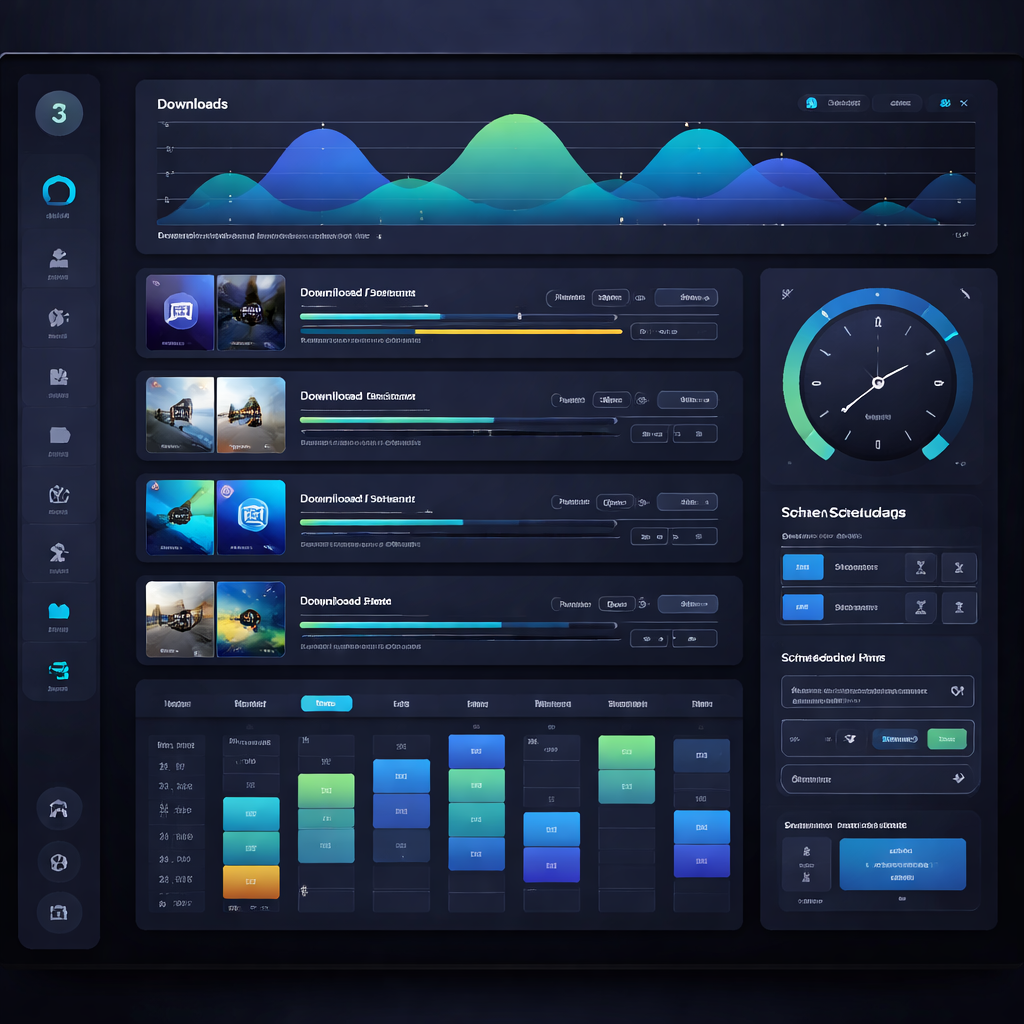
在 2026 年 3 月的更新中,FDM 进一步优化了“蜗牛模式(Snail Mode)”。新手用户常犯的错误是在开视频会议或玩网游时后台全速下载,导致网络极度卡顿。建议开启“计划任务”功能,设定在凌晨 2:00 至早晨 7:00 期间取消限速,而在工作时间段将下载速度限制在总带宽的 10%。此外,针对特定的 BitTorrent 任务,建议在设置中开启‘仅在未连接 VPN 时停止下载’(视具体合规需求而定),以确保你的网络流量始终处于可控且安全的范围内。
常见问题
为什么我的 FDM 无法抓取网页上的视频下载地址?
这通常是因为网页采用了流媒体加密协议。FDM 主要针对静态文件(如 .zip, .exe, .mp4 直链)。若需抓取,请确保浏览器插件已更新至 2026.03 兼容版本,并尝试在页面右键选择“使用 FDM 下载所有链接”,在过滤框中输入视频后缀名进行筛选。
开启多线程下载会不会损伤我的 SSD 固态硬盘?
现代 FDM 版本具有优秀的磁盘缓存机制。只要你在设置中勾选“预分配磁盘空间”,FDM 就会在下载开始前占用固定空间,避免下载过程中频繁的磁盘写入碎片,这对保护 SSD 寿命非常有益。
FDM 显示‘连接超时’,但浏览器能打开网页,怎么处理?
请检查 FDM 的代理设置。新手常在开启了系统代理后忘记在 FDM 中同步配置。进入“设置”-“代理”,选择“使用系统代理设置”或手动输入你的本地代理端口(如 127.0.0.1:7890),即可解决大部分连接失败问题。
总结
想要体验 2026 年最稳健的下载加速吗?立即访问官方下载页面,获取最新版 FDM 安装包,彻底告别浏览器下载卡顿!
相关阅读:FDM 面向新手用户的使用技巧 202603,FDM 面向新手用户的使用技巧 202603使用技巧,FDM 面向关注安全与合规的用户的使用技巧 202603